この記事で分かること
- 期限切れになる前に、今日・明日・今週のタスクを確認する方法
- 担当者未設定・期限未設定のタスクを見落とさない考え方
- 一覧とガントを使い分けて、納期の重なりに早く気づく方法
期限管理で大切なのは、期限を過ぎたタスクを見つけることだけではありません。期限切れになる前に、誰が何を進める必要があるのかを確認し、必要なら担当や日程を調整することです。
毎日すべてのタスクを細かく確認する必要はありません。今日・明日・今週という範囲に分けて、対応が必要な仕事を早めに見つけることから始めます。
期限切れになってから気づいても遅い
期限を過ぎてからタスクに気づくと、担当者が急いで対応するだけでは済まないことがあります。確認担当者の予定を変えたり、ほかの作業を止めたり、クライアントへ遅延を連絡したりする必要が生まれます。
期限切れにつながりやすいのは、次のような状態です。
- 期限は設定されているが、担当者が確認していない
- 提出日だけが共有され、社内確認の時間が含まれていない
- 期限未設定のタスクが一覧に残っている
- 同じ週に複数の納期が重なっている
- 外部返答待ちのまま、期限が近づいている
- 処理中のタスクが増え、次に終える仕事が分からない
期限を設定しただけで安心せず、期限が近づく前に確認する時間を決めます。
提出日と作業期限を分けて考える
クライアントへの提出日と、担当者が作業を終える日は同じとは限りません。提出前に社内確認や修正が必要なら、その時間を残して作業期限を決めます。
たとえば金曜日に提出する仕事なら、確認と修正に必要な時間を逆算し、担当者の作業期限を設定します。提出日当日を作業期限にすると、確認で問題が見つかったときに対応する余裕がありません。
一つの課題に二種類の期限があるようには扱わず、運用に合わせて次のいずれかで整理します。
- 「初稿作成」と「クライアント提出」を別の課題にする
- 課題の期限を社内作業期限にし、最終提出日は詳細で共有する
- 複数の課題が同じ提出日に向かう場合は、マイルストーンでまとめる
最終提出日を詳細で共有する場合は、チーム全員が同じ場所を確認できる運用ルールを決めます。
期限欄には、その課題を完了する期限を設定します。次回確認日や催促日は期限と混ぜず、詳細またはコメントへ残します。
今日・明日・今週で確認する
期限を確認するときは、タスクを次の範囲に分けると判断しやすくなります。
今日が期限
今日中に完了できるか、確認や承認まで必要かを確認します。完了が難しい場合は、期限を過ぎる前に担当者の調整や関係者への連絡を行います。
明日が期限
着手済みか、作業に必要な情報がそろっているかを確認します。外部からの返答待ちなら、今日中に確認が必要か判断します。
今週が期限
作業量と担当者の予定を確認します。同じ担当者に期限が集中している場合は、着手順や割り当てを早めに見直します。
期限超過がある場合は最初に確認し、そのあと今日・明日・今週の順で見ます。遠い期限まで毎日確認するのではなく、直近の対応に集中します。
期限未設定のタスクも見落とさない
期限がないタスクは、期限順に一覧を確認していると見落としやすくなります。期限を決められるタスクは、担当者と相談して完了期限を設定します。
外部の判断が必要で完了期限をまだ決められない場合は、無理に仮期限を設定しません。詳細やコメントに次回確認日を残し、期限未設定の課題を定期的に見直します。
期限未設定のまま残してよいのは、期限を決められない理由と、次に確認する日が分かる場合です。理由も確認日もないタスクは、そのまま放置されやすいため、週に一度は見直します。
担当者と期限を合わせて確認する
期限だけを見ても、実際に誰が対応するのか分からなければ調整できません。課題一覧では、期限と一緒に担当者・状態を確認します。
- 期限が近いのに担当者が未設定ではないか
- 一人の担当者へ同じ時期のタスクが集中していないか
- 期限が近いタスクが未対応のままではないか
- 処理中のタスクに止まっている理由がないか
- 処理済のタスクが確認待ちのまま残っていないか
担当者を変更する場合は、誰が引き継ぐかだけでなく、現在どこまで進んでいるか、次に何をするかも共有します。
一覧で直近の期限を確認する
課題一覧は、直近の期限を担当者・状態と合わせて横断確認するときに使います。表示される期限日を見ながら、期限超過・今日・明日・今週の範囲で確認します。
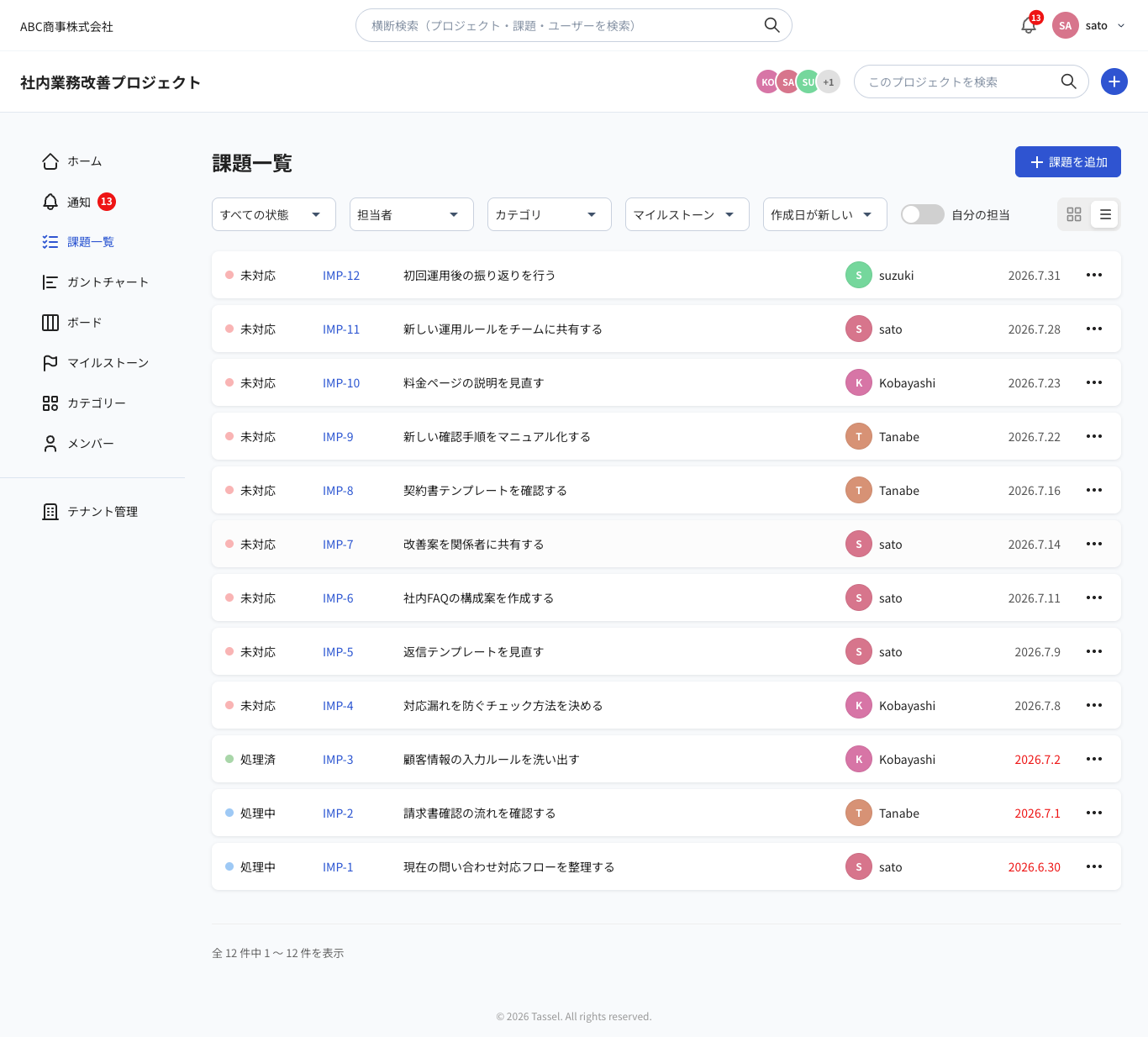 一覧では、期限日だけでなく、担当者と現在の状態を合わせて確認します。
毎朝の確認では、期限超過、今日、明日のタスクを中心に見ます。週初めには今週分まで範囲を広げ、担当者の重なりや期限未設定の課題も確認します。
課題一覧の基本的な見方は、課題の作成・管理ガイドで確認できます。
ガントで納期の重なりを確認する
ガントチャートは、複数日にわたるタスクや、同じ時期に重なる納期を確認するときに使います。毎日の直近確認は一覧で行い、複数のタスクが並行する場合や、プロジェクト全体の日程を調整する場合にガントを開きます。
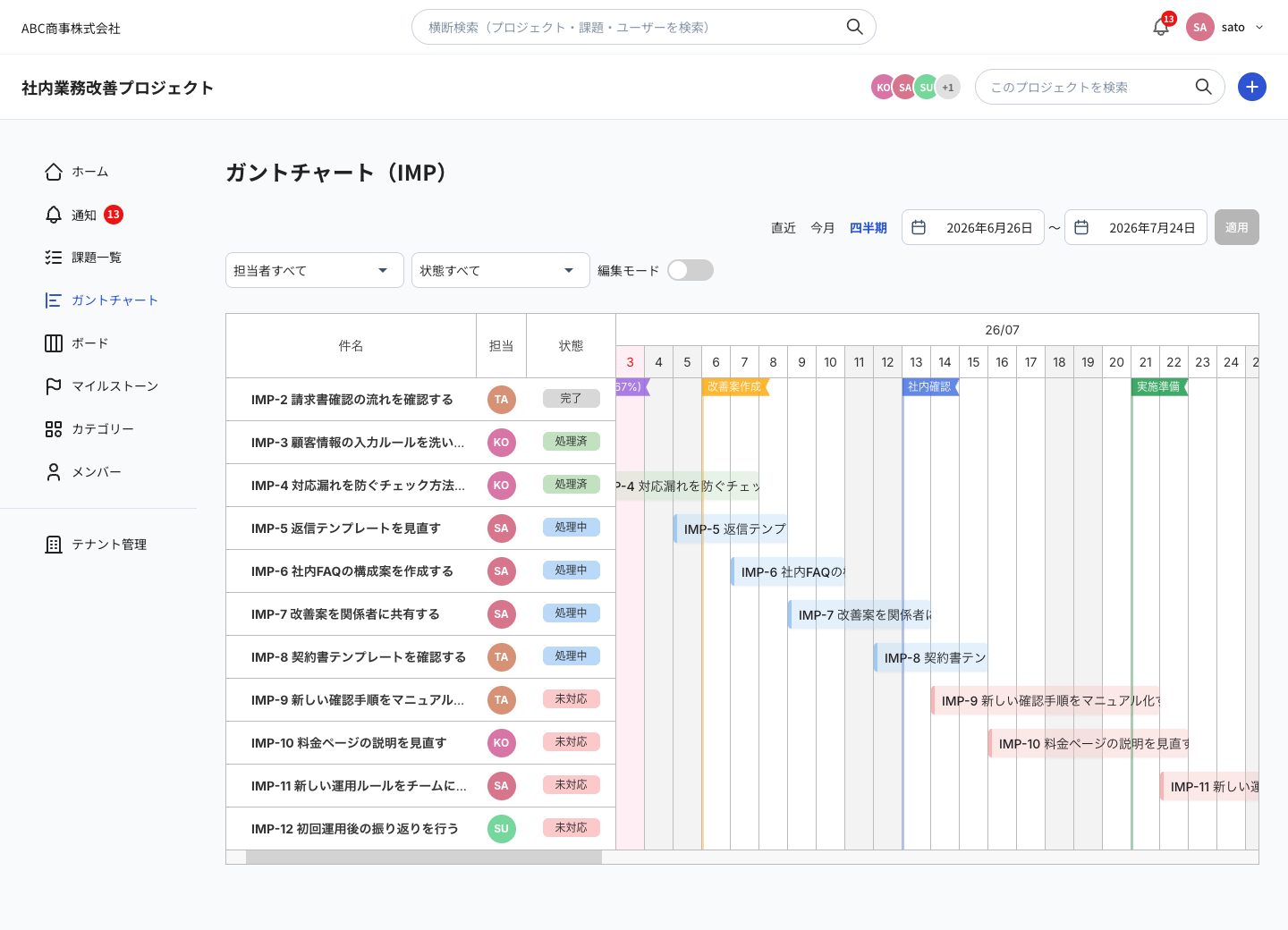 ガントでは、複数のタスクの期間と納期が重なっていないかを確認できます。
ガントで重なりを見つけたら、期限を後ろへ動かすだけでなく、担当者の変更、着手日の前倒し、タスクの分割ができないか検討します。外部への提出日を変更できない場合は、社内作業の順番を調整します。
ガントチャートの見方は、ガントチャートで予定を確認するガイドで説明しています。
小規模チームで続けやすい確認ルール
期限確認に長い会議は必要ありません。毎日と週初めの確認内容を分け、短い時間で続けます。
毎朝確認すること
- 期限を過ぎているタスク
- 今日・明日が期限のタスク
- 期限が近いのに未対応のタスク
- 外部返答待ちで、確認日を迎えたタスク
週初めに確認すること
- 今週が期限のタスク
- 担当者ごとの作業の集中
- 期限未設定のタスク
- ガント上で重なっているタスク
確認した結果、対応が必要なタスクだけを開きます。期限を眺めることが目的ではなく、担当を調整する、次の行動を決める、関係者へ早めに連絡するといった対応につなげます。
処理中のタスクが止まっている場合は、タスクが「処理中」のまま止まる原因と見直し方も参考にしてください。
期限が近いタスクの担当者を変更する場合は、担当者が変わってもタスクを止めない引き継ぎ方法で確認項目を紹介しています。
まとめ
期限切れを防ぐには、期限を設定するだけでなく、期限が近づく前に確認する習慣が必要です。今日・明日・今週で範囲を分け、担当者と状態を合わせて確認すると、対応が必要な仕事に早く気づけます。
毎日の直近確認には一覧を使い、複数日の作業や納期の重なりを調整するときにガントを使います。小さなチームでも続けられる短い確認ルールを決め、期限を過ぎる前の調整につなげてください。