この記事で分かること
- 担当者変更だけでは引き継げない情報
- 次の担当者が続きから動くために残す内容
- 小規模チームで引き継ぎを負担なく続けるルール
担当者の休みや別案件への急な対応、チーム内の役割変更によって、進行中のタスクを別の人へ引き継ぐことがあります。Tasselで担当者を変更しても、それだけでは次の人に仕事の経緯まで伝わりません。
引き継ぎで大切なのは、これまでの情報をすべて説明することではなく、次の担当者が現在地を理解し、次の一つの行動を始められる状態にすることです。
担当者を変更しただけでは引き継ぎにならない
担当者欄を変更すると、誰がそのタスクを受け持つのかは分かります。しかし、次の担当者が作業を始めるには、次の情報も必要です。
- どこまで作業が終わっているか
- まだ終わっていない作業は何か
- 次に行う作業は何か
- 誰かの判断や返答を待っているか
- どの資料やURLを確認すればよいか
- 期限までに何を完了する必要があるか
これらが残っていないと、新しい担当者は過去のメールやチャットを探したり、前の担当者へ一から聞き直したりすることになります。計画的に引き継げる場合は、担当者を変える前に、課題だけを見ても作業を再開できる状態へ整えます。
現在地と次の行動を残す
引き継ぎ時は、長い経過報告よりも「現在地」と「次の行動」を明確にします。
たとえば、次の内容をコメントへ残します。
- 完了済み:トップページの初稿作成、社内確認
- 未完了:指摘された画像3点の差し替え
- 次の行動:共有フォルダの最新画像へ差し替える
- 待っていること:クライアントから商品説明文の回答待ち
- 次回確認日:7月22日
- 完了期限:7月25日
「画像対応中」のような短い記録だけでは、どの画像をどう変更するか分かりません。次の担当者が最初に行う一つの作業まで書くと、引き継ぎ後の確認時間を減らせます。
判断の経緯をコメントにまとめる
作業の途中では、当初の依頼から内容が変わったり、複数の案から一つを選んだりすることがあります。最終的な結論だけでなく、あとから迷いそうな判断の理由をコメントへ残します。
- 何が変更されたか
- 誰と確認したか
- どの案に決まったか
- なぜその案を選んだか
- まだ決まっていないことは何か
会話をすべて書き写す必要はありません。「A案は表示速度の問題で見送り、B案で進行。7月18日にクライアント確認済み」のように、作業に影響する結論を短くまとめます。
判断の経緯がメールやチャットにある場合は、要点と元のメッセージへ戻れる情報を残します。引き継いだ人が同じ検討を繰り返さずに済みます。
必要な資料とURLを一か所へ集める
次の担当者が決まっていても、原稿や画像、参考資料が別々の場所にあると、作業を再開するまでに時間がかかります。
課題には、次の情報をまとめます。
- 作業対象のページやファイルのURL
- 最新の原稿や画像
- 参考にする資料
- 元の依頼を確認できるメール件名やチャットURL
- 成果物の保存場所
同じ名前のファイルが複数ある場合は、どれが最新版か分かるようにします。古い資料をすべて添付するより、次の担当者が使うファイルと、判断に必要な資料を選んで残します。
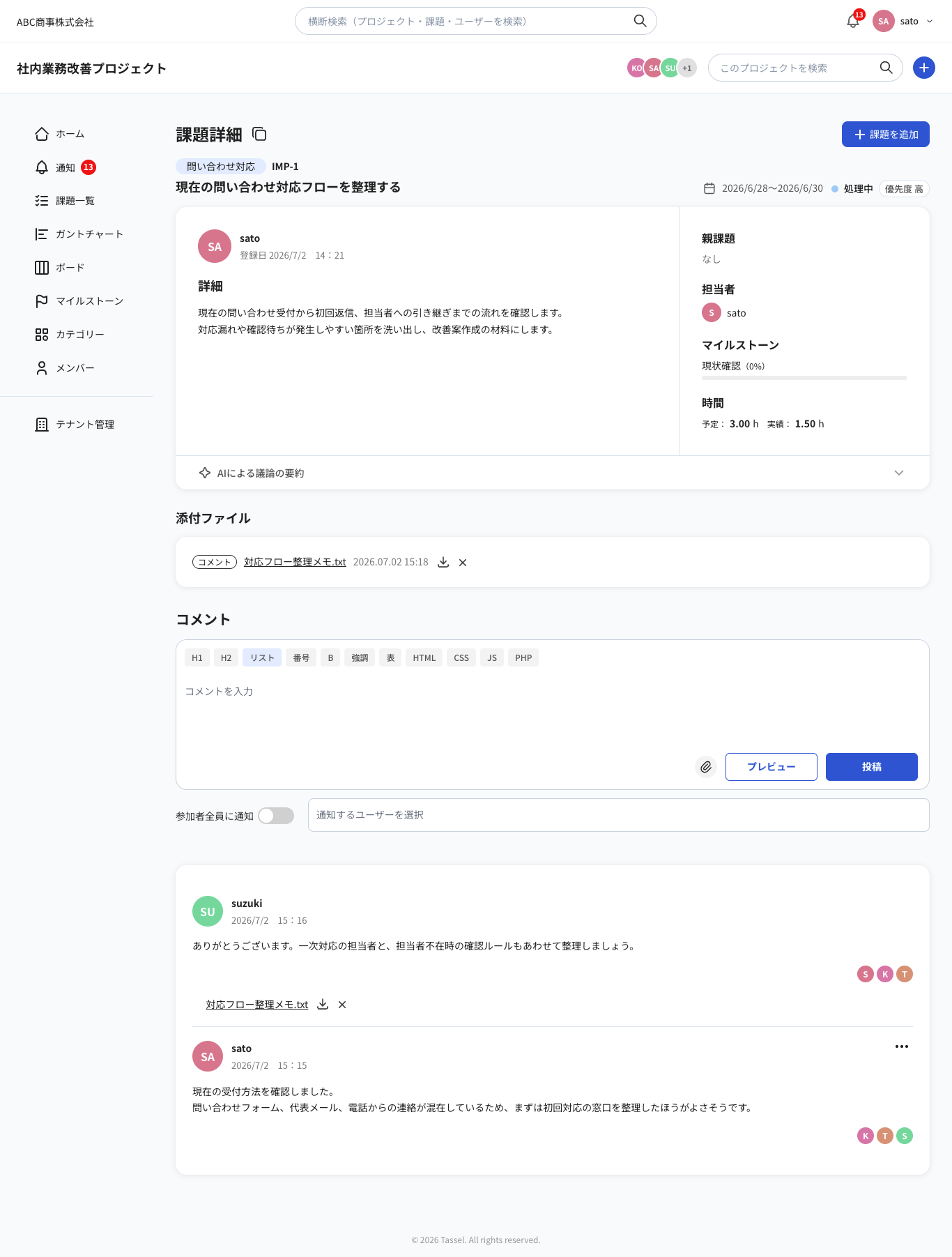 課題詳細に、進捗・判断経緯・資料・次の行動をまとめます。
コメントと添付ファイルの使い方は、コメント・添付ファイルのガイドで確認できます。
期限と最終確認する人を引き継ぐ
担当者を変更するときは、現在の期限がそのまま実行可能か確認します。新しい担当者が内容を把握する時間を含めても期限に間に合うか、前の担当者と次の担当者で確認します。
期限を変更する場合は、日付だけを変えず、変更理由と関係者への共有状況をコメントへ残します。外部への提出日を変更できない場合は、作業範囲や確認時間、ほかの担当者による支援を見直します。
最終確認する人も、詳細またはコメントに明記します。たとえば「作業完了後は佐藤さんが表示確認」のように、誰が最終確認するかを残します。
次回確認日と完了期限も混同しません。完了期限は期限欄に設定し、返答待ちなどの次回確認日はコメントへ記録します。
担当者変更前に確認する項目
担当者を変更する前に、次の項目を確認します。
- 現在の状態は実態と合っているか
- 完了済みと未完了の作業が分かれているか
- 次に行う一つの作業が書かれているか
- 判断待ち・返答待ちの相手と内容が分かるか
- 必要な資料とURLが課題から確認できるか
- 完了期限と次回確認日が区別されているか
- 最終確認を行う人が分かるか
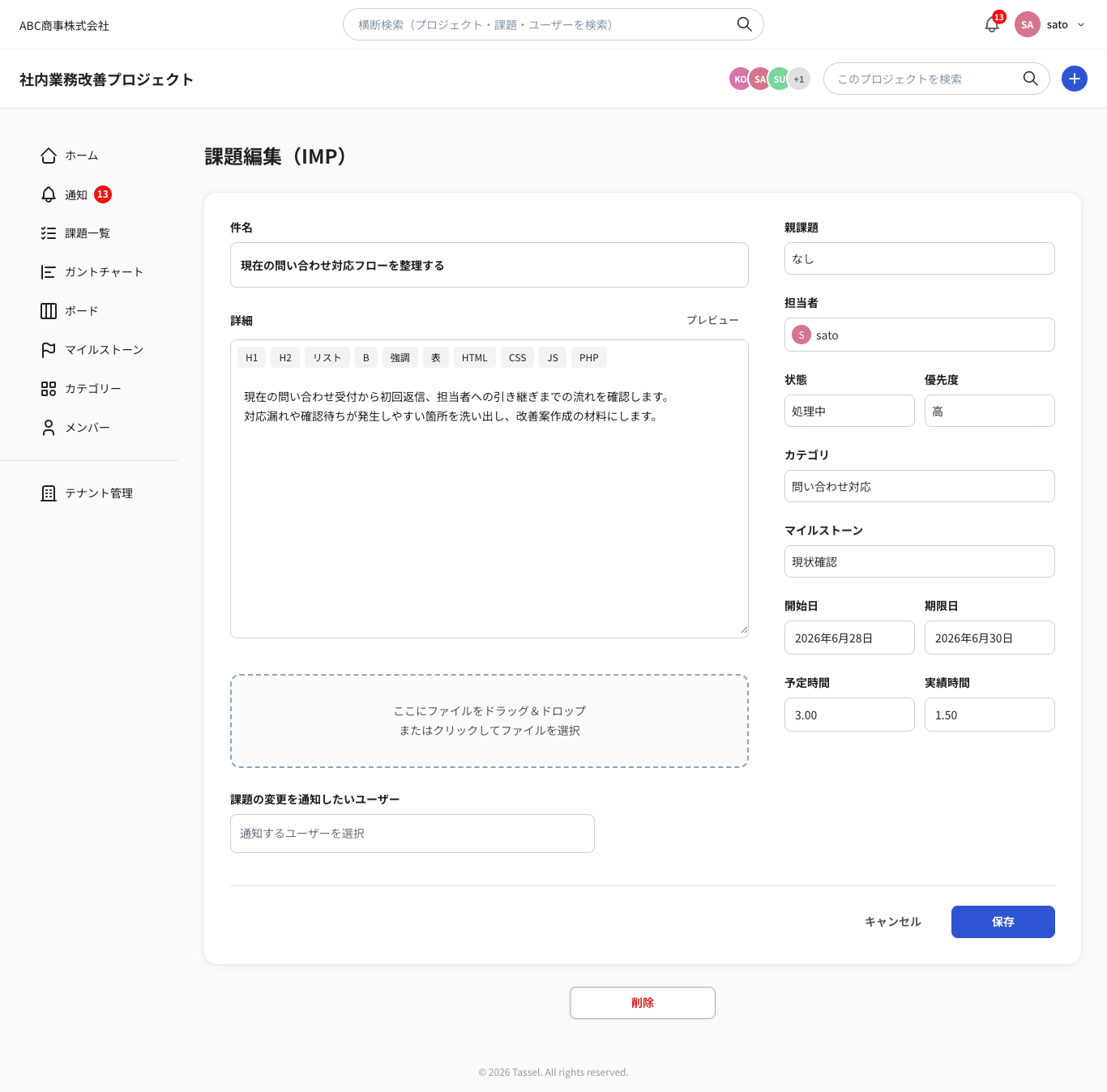 情報を整えたあとで担当者を変更し、期限と状態も合わせて確認します。
担当者変更を含む課題の基本的な編集方法は、課題の作成・管理ガイドで説明しています。
引き継いだ人が最初に確認すること
引き継いだ人は、すぐに作業を始める前に、課題の内容を短時間で確認します。
- 件名と詳細から、完了条件を確認する
- 最新のコメントから、現在地と次の行動を確認する
- 添付ファイルやリンクが開けるか確認する
- 待っている相手・内容・次回確認日を確認する
- 期限までに作業と確認を終えられるか判断する
不足がある場合は、作業を始めてから探すのではなく、引き継ぎ時点で確認します。内容を把握したら、必要に応じてコメントへ「引き継ぎ内容を確認しました。次は画像差し替えから進めます」のように、最初の行動を残します。
担当者が変わったという理由だけで、状態を「未対応」へ戻す必要はありません。作業が続いているなら「処理中」、作業が終わり確認を待っているなら「処理済」など、実際の進捗に合う状態を維持します。
小規模チームで続けやすい引き継ぎルール
引き継ぎのたびに長い資料を作る運用は続きません。課題に残す内容を次の5点に絞ります。
- 完了したこと
- 残っていること
- 次に行う一つの作業
- 待っている相手・内容・次回確認日
- 必要な資料・URL・完了期限
口頭で補足する場合も、重要な内容は課題にも記録します。前の担当者が不在でも、次の担当者とチームが同じ情報を確認できる状態を保ちます。
処理中のタスクが止まった理由から見直したい場合は、タスクが「処理中」のまま止まる原因と見直し方も参考にしてください。
まとめ
担当者を変更するだけでは、仕事の文脈は引き継がれません。現在地、未完了の作業、次の行動、判断の経緯、資料、期限を課題へまとめることで、次の担当者が続きから動けるようになります。
引き継ぎ資料を別に作り込むのではなく、日々使う課題に必要な情報を残します。担当者を変更するときは、現在地・次の行動・待っていること・期限・資料の5点を課題へ記録し、次の担当者が続きから進められる状態を保ちます。