この記事で分かること
- 「処理中」のタスクが止まる主な原因
- 実作業中・確認待ち・外部返答待ち・次の行動未定の切り分け方
- 同時進行を増やさず、止まったタスクを前へ進める見直し方
タスクを着手できる状態に整えても、作業を始めたあとに「処理中」のまま止まることがあります。処理中のタスクが増えると、今動いている仕事と、何かを待っている仕事の区別がつかなくなります。
大切なのは、処理中をひとつの状態として眺めるのではなく、なぜ止まっているのかを切り分け、次の行動を決めることです。
「処理中」が増えると進捗が見えなくなる
カンバンの処理中にカードが増えていても、すべてを同時に作業しているとは限りません。実際には、次のようなタスクが混ざっています。
- 担当者が現在作業している
- 作業は終わり、社内やクライアントの確認を待っている
- 外部からの返答や資料を待っている
- 着手したものの、次に何をするか決まっていない
- 別のタスクを優先し、そのまま戻れていない
これらを同じ「処理中」のまま放置すると、カードの数だけが増え、どのタスクから再開すべきか判断できません。まず、処理中のカードを一件ずつ見て、現在止まっている理由を確認します。
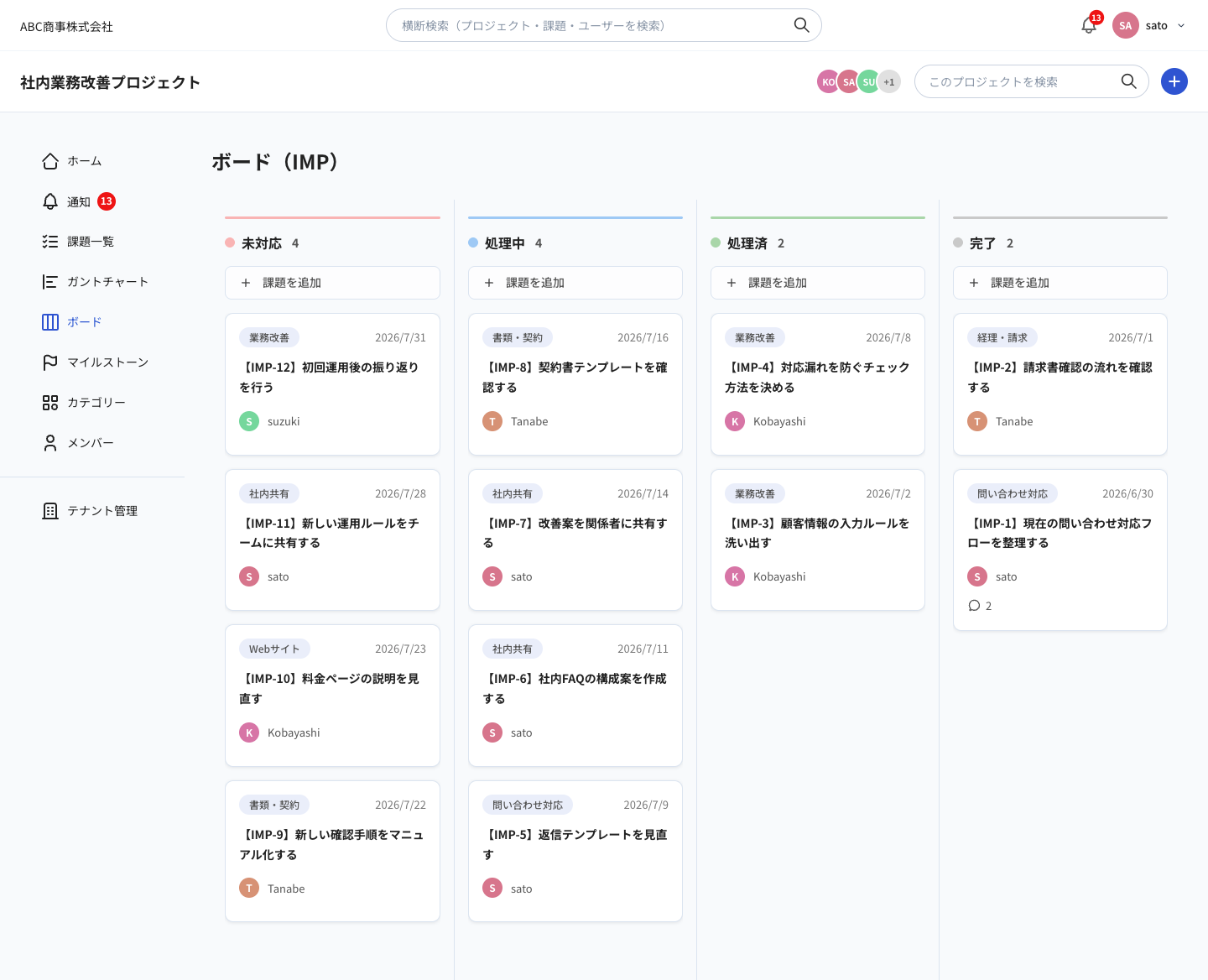 処理中のカードを確認し、本当に作業中のものと、何かを待っているものを切り分けます。
同時に着手しすぎていないか確認する
新しい依頼が届くたびに着手すると、一人が複数のタスクを行き来することになります。切り替えるたびに内容を思い出す時間が必要になり、どのタスクも少しずつ進んだまま完了しにくくなります。
処理中が増えてきたら、新しいタスクを始める前に次を確認します。
- 現在の処理中タスクを今日中に終えられないか
- 確認依頼まで進められるタスクはないか
- ほかの人や外部からの返答を待っているタスクはないか
- 実質的に未着手へ戻すタスクを「未対応」へ移せないか
同時進行数に絶対的な正解はありません。担当者ごとに、無理なく守れる上限を決めます。
完了条件を明確にする
どこまで進めれば作業が終わるのか分からないタスクは、処理中に残り続けます。「資料を作る」だけでは、初稿の作成、社内確認、提出のどこを完了とするのか判断できません。
タスクの詳細に、完了と判断できる条件を具体的に残します。
- 初稿を作成して確認担当者へ渡す
- 指摘を反映してクライアントへ提出する
- 公開後の表示を確認する
- 必要なデータを受領して登録を終える
一つのタスクに複数の大きな成果が含まれている場合は、タスクを分けます。次に終える範囲が小さく明確になると、処理中から先へ進めやすくなります。
作業中・確認待ち・外部返答待ちを切り分ける
Tasselでは、「未対応」「処理中」「処理済」「完了」の4種類を、現在の状況に合わせて使います。
実際に作業している
担当者が作業を進めているタスクは「処理中」にします。課題の詳細やコメントを見れば、次に行う作業が分かる状態にします。
作業が終わり、確認や承認を待っている
担当者の作業が終わっている場合は「処理済」へ移します。作業中と確認待ちを分けることで、処理中に残っているタスクが本当に作業中なのか判断しやすくなります。
外部からの返答や資料を待っている
返答を受け取るまで担当者の作業を完了できない場合は「処理中」に残し、コメントに待っている内容と次回確認日を記録します。具体的には、次の3点を明記します。
- 誰からの返答を待っているか
- 何についての返答や資料を待っているか
- 次に確認する日はいつか
次回確認日は完了期限ではありません。期限欄には本来の完了期限だけを設定し、確認日はコメントに残します。完了期限と確認日を分けることで、期限超過やガントチャートの意味が崩れません。
次の行動が決まっていない
着手したものの次に何をするか分からない場合は、タスクを進めるための最小の行動を決めます。「仕様を確認する」「担当者へ質問する」「必要な資料を一覧にする」のように、次に実行できる内容を詳細またはコメントへ残します。
止まっている理由と次の行動を残す
処理中のタスクを開いたときに、担当者へ聞かなければ状況が分からない状態を避けます。長い報告を書く必要はなく、コメントには次の内容を簡潔に残します。
- 現在どこまで終わっているか
- 何が理由で止まっているか
- 誰の何を待っているか
- 次に行う作業は何か
- 次に確認する日はいつか
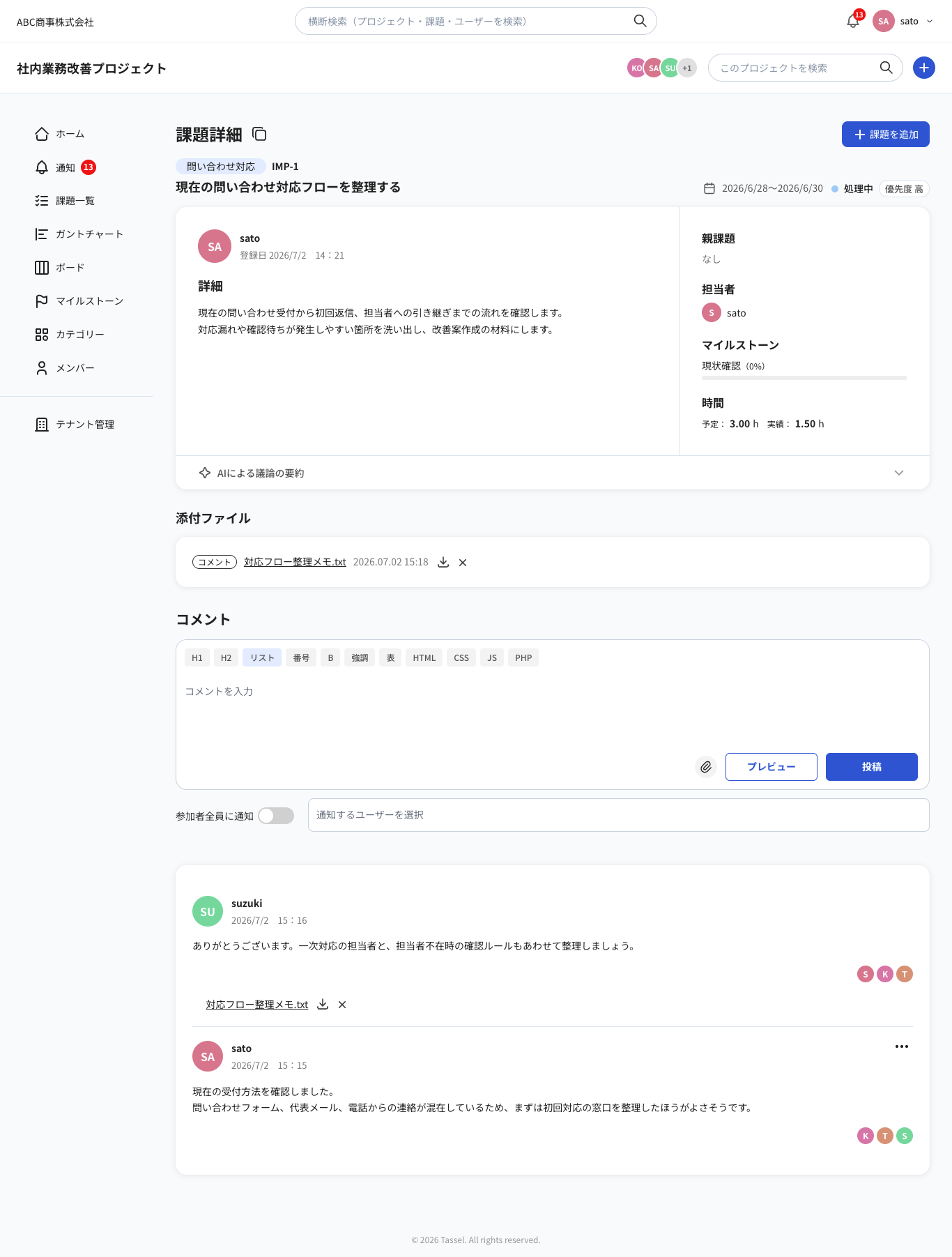 課題のコメントへ、止まっている理由と次の行動を残します。
たとえば、「素材待ち」だけではなく、「A社の田中さんから製品画像を待っています。7月22日に未着なら確認します。受領後は画像を差し替えて表示確認します」と書けば、待っている相手・内容・次回確認日・次の行動が分かります。
コメントと添付ファイルの使い方は、コメント・添付ファイルのガイドで確認できます。
カンバンと一覧で滞留を見直す
カンバンでは、処理中のカードが増えていないか、長く残っているカードがないかを確認します。カードの数が増えたときは、新しく着手するより先に、現在「処理中」にあるカードを処理済または完了へ進められないか見直します。
課題一覧は、処理中のタスクを担当者や期限と合わせて確認するときに使います。期限を過ぎたもの、長く更新されていないもの、次の行動が分からないものを優先して開きます。
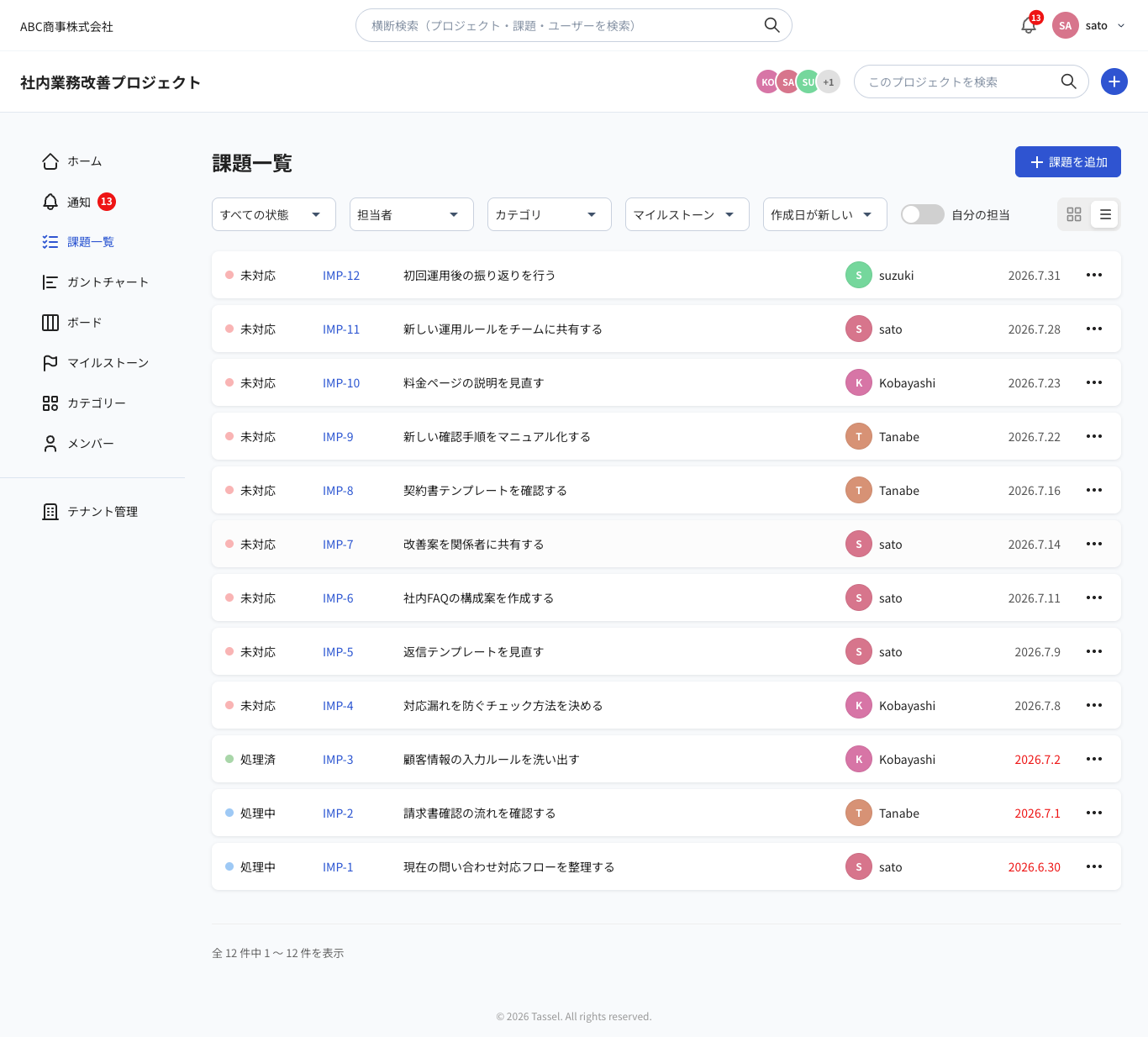 一覧では、処理中のタスクを担当者や期限と合わせて確認できます。
画面を順番に巡回することが目的ではありません。カンバンで滞留に気づき、必要なタスクだけを開いて理由と次の行動を確認します。
新しく始める前に、処理中を終わらせる
新しいタスクへ着手する前に、現在の処理中タスクを一件でも先へ進められないか確認します。
- 作業が終わっているなら「処理済」へ移す
- 確認が終わっているなら「完了」へ移す
- 外部返答待ちなら、待っている内容と次回確認日をコメントへ残す
- 次の行動が不明なら、最初に行う一つを決める
- 実質的に未着手へ戻すなら「未対応」へ移す
すでに作業を進めているものや外部返答待ちのものは「処理中」に残し、止まっている理由と次回確認日をコメントへ記録します。「未対応」へ戻すのは、優先順位の変更などで着手を取り消し、実質的にまだ作業を始めていない状態へ戻す場合だけにします。
処理中をゼロにする必要はありません。実際に動いている仕事だけが残っていれば、チームは現在の作業量と詰まりを把握できます。
毎日続けられる簡単な見直しルール
処理中の滞留を防ぐために、毎日の確認を次の5項目に絞ります。
- 処理中のカードを担当者ごとに確認する
- 最近更新されていないカードの停止理由を確認する
- 作業済みなら「処理済」へ移す
- 待っている場合は、相手・内容・次回確認日をコメントへ残す
- 新しく着手する前に、処理中を一件終えられないか確認する
タスクに着手する前の整え方から見直したい場合は、担当者が迷わず着手できる課題の作り方も参考にしてください。
処理中のタスクを期限切れになる前に確認する方法は、期限が近いタスクを見落とさない確認方法で紹介しています。
外部から返答がない場合の再確認や終了判断は、返答待ちのタスクを忘れないための確認ルールで詳しく説明しています。
まとめ
「処理中」のタスクには、実作業中だけでなく、確認待ち、外部返答待ち、次の行動が決まっていないものが混ざります。止まっている理由を切り分け、状態とコメントを更新すると、今動いている仕事と待っている仕事を区別できます。
新しいタスクへ着手する前に、現在の処理中タスクを終えられないか確認します。同時進行数を増やしすぎず、完了条件と次の行動を明確にすることで、処理中のまま止まるタスクを減らせます。