課題で管理できること
課題には、作業内容、担当者、期限、状態、優先度、カテゴリ、マイルストーン、予定時間、実績時間などを設定できます。また、課題ごとにコメントや添付ファイルを残せるため、作業の経緯や確認事項をあとから見返しやすくなります。
課題一覧を確認する
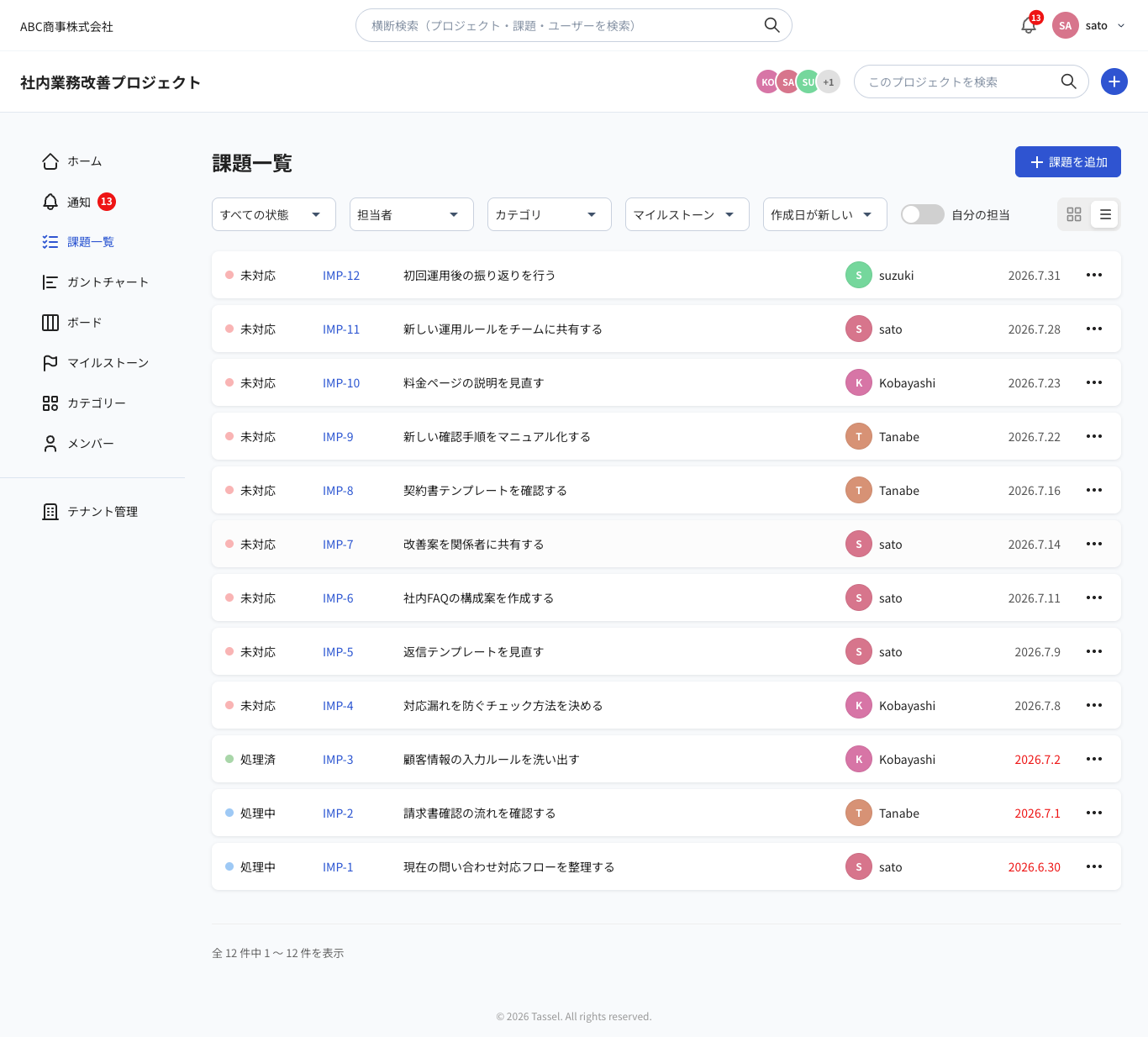
プロジェクト内の課題は、課題一覧画面で確認できます。
状態、担当者、カテゴリ、マイルストーンなどで絞り込みながら、現在の作業状況を整理できます。期限日や担当者も一覧で確認できるため、対応漏れや確認待ちに気づきやすくなります。
課題を作成する
課題を追加するには、プロジェクト画面右上の「課題を追加」ボタンをクリックします。
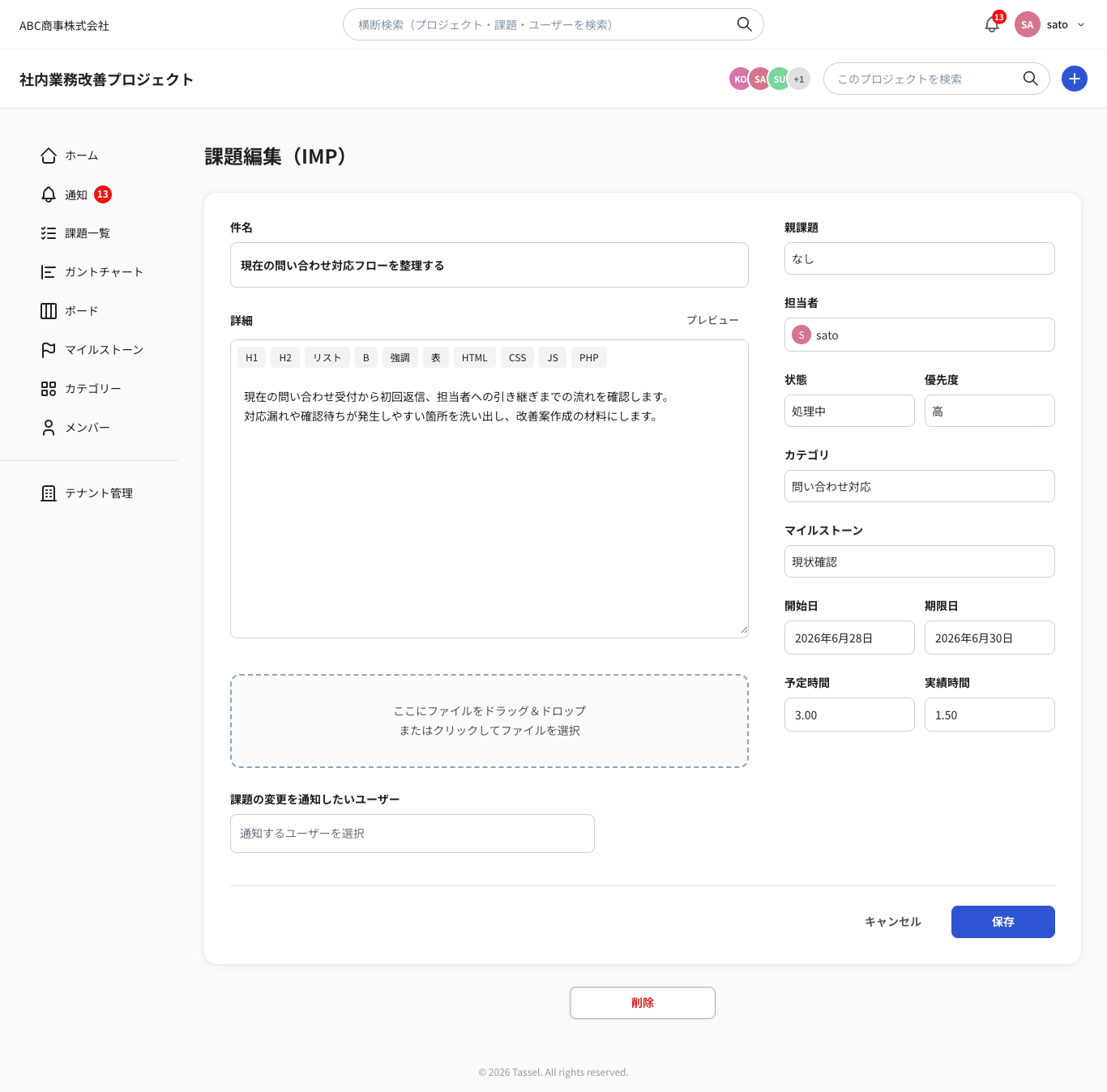
件名と詳細を入力し、必要に応じて担当者、状態、優先度、カテゴリ、マイルストーン、開始日、期限日、予定時間などを設定します。
- プロジェクトを開きます。
- 「課題を追加」をクリックします。
- 件名と詳細を入力します。
- 担当者、期限、優先度などを設定します。
- 保存すると、課題一覧やカンバンボードに反映されます。
課題詳細を確認する
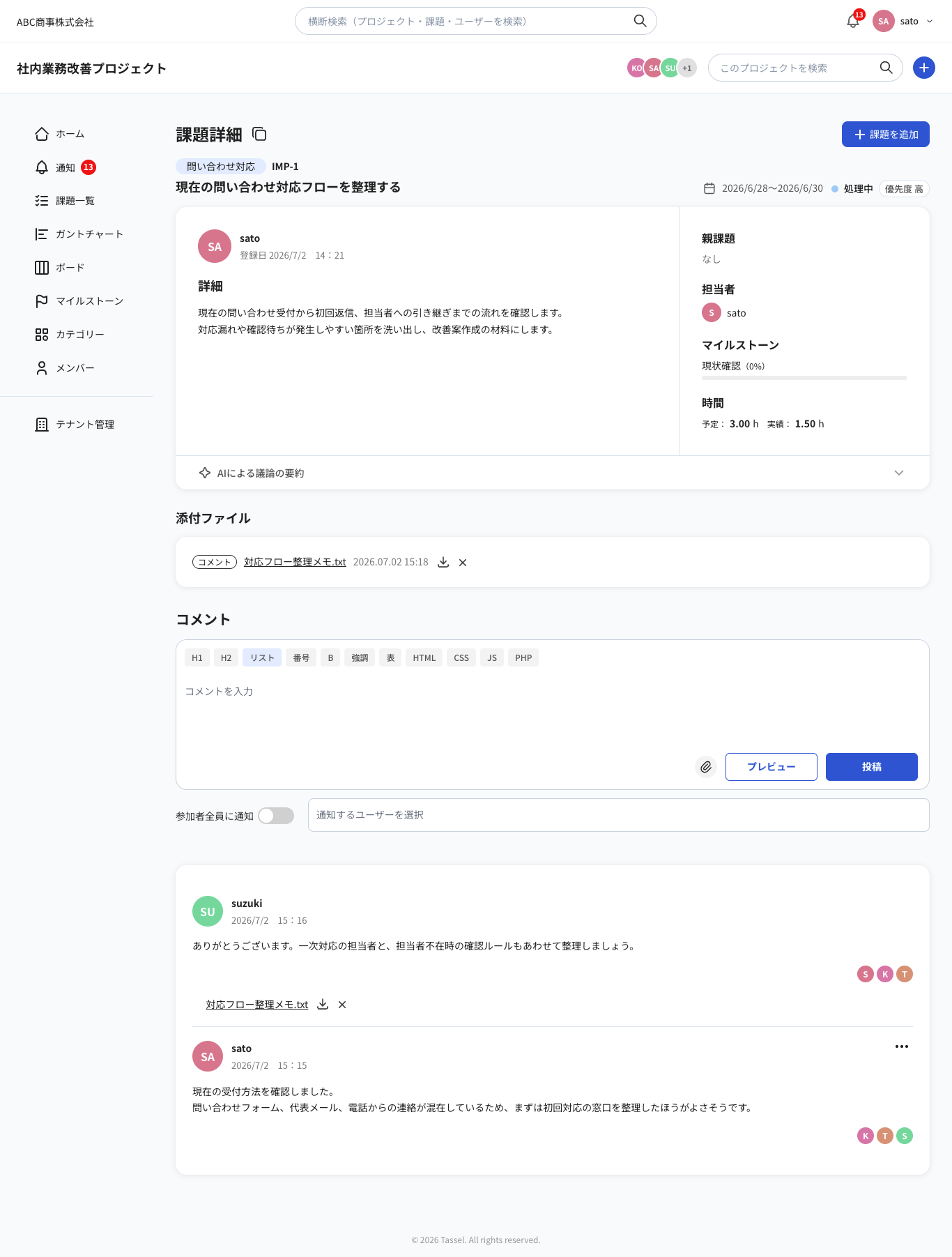
課題詳細では、登録した内容や担当者、マイルストーン、予定時間・実績時間などを確認できます。
コメントや添付ファイルも課題ごとに残せるため、作業に関するやり取りをひとつの場所にまとめられます。
進捗を更新する
課題の状態を変更すると、課題一覧やカンバンボードにも反映されます。作業状況に合わせて「未対応」「処理中」「処理済」「完了」などに更新することで、チーム全体の進捗を把握しやすくなります。
期限や開始日を設定している課題は、ガントチャートでも確認できます。プロジェクト全体の予定を見ながら、作業の順番や担当を調整できます。