ガントチャートで確認できること
ガントチャートでは、課題の開始日と期限日をもとに、作業期間を横軸のスケジュール上で確認できます。一覧画面では分かりにくい作業の重なりや、期限が近い課題を視覚的に把握しやすくなります。
ガントチャートを開く
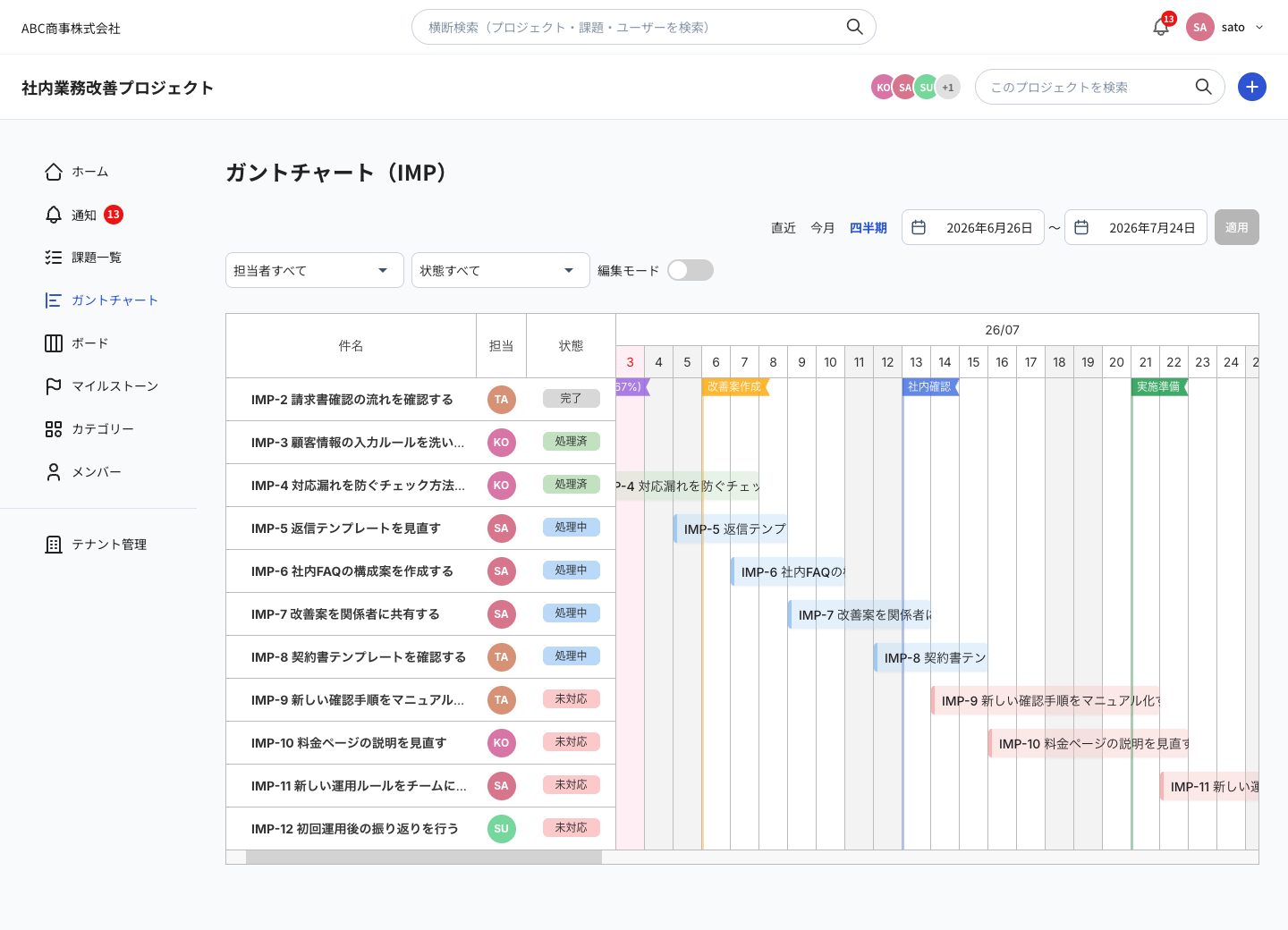
プロジェクトの左メニューから「ガントチャート」をクリックすると、現在のプロジェクトに登録されている課題がガントチャート形式で表示されます。
課題に開始日や期限日が設定されている場合、スケジュール上にバーとして表示されます。
- プロジェクトを開きます。
- 左メニューの「ガントチャート」をクリックします。
- 課題の期間や期限を確認します。
期間と課題の並びを確認
左側には課題名や担当者などの情報が表示され、右側には開始日から期限日までの期間がバーで表示されます。
バーの位置を見ることで、どの課題がいつ進む予定なのか、複数の作業が同じ時期に重なっていないかを確認できます。
表示期間を切り替える
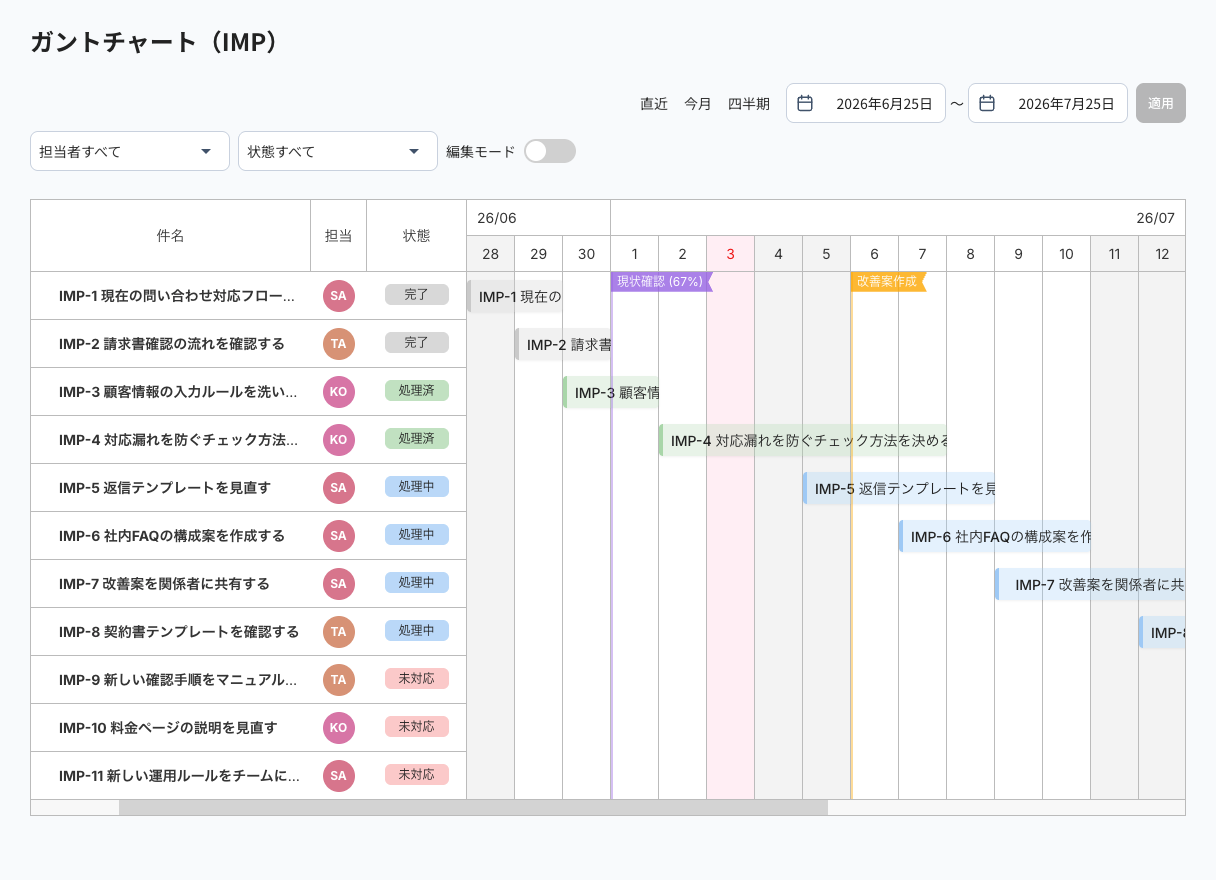
表示期間を切り替えることで、直近の予定を細かく確認したり、月単位・四半期単位でプロジェクト全体の流れを確認したりできます。
短期の作業確認には直近表示、全体の予定確認には月表示や四半期表示が便利です。
課題の詳細を確認
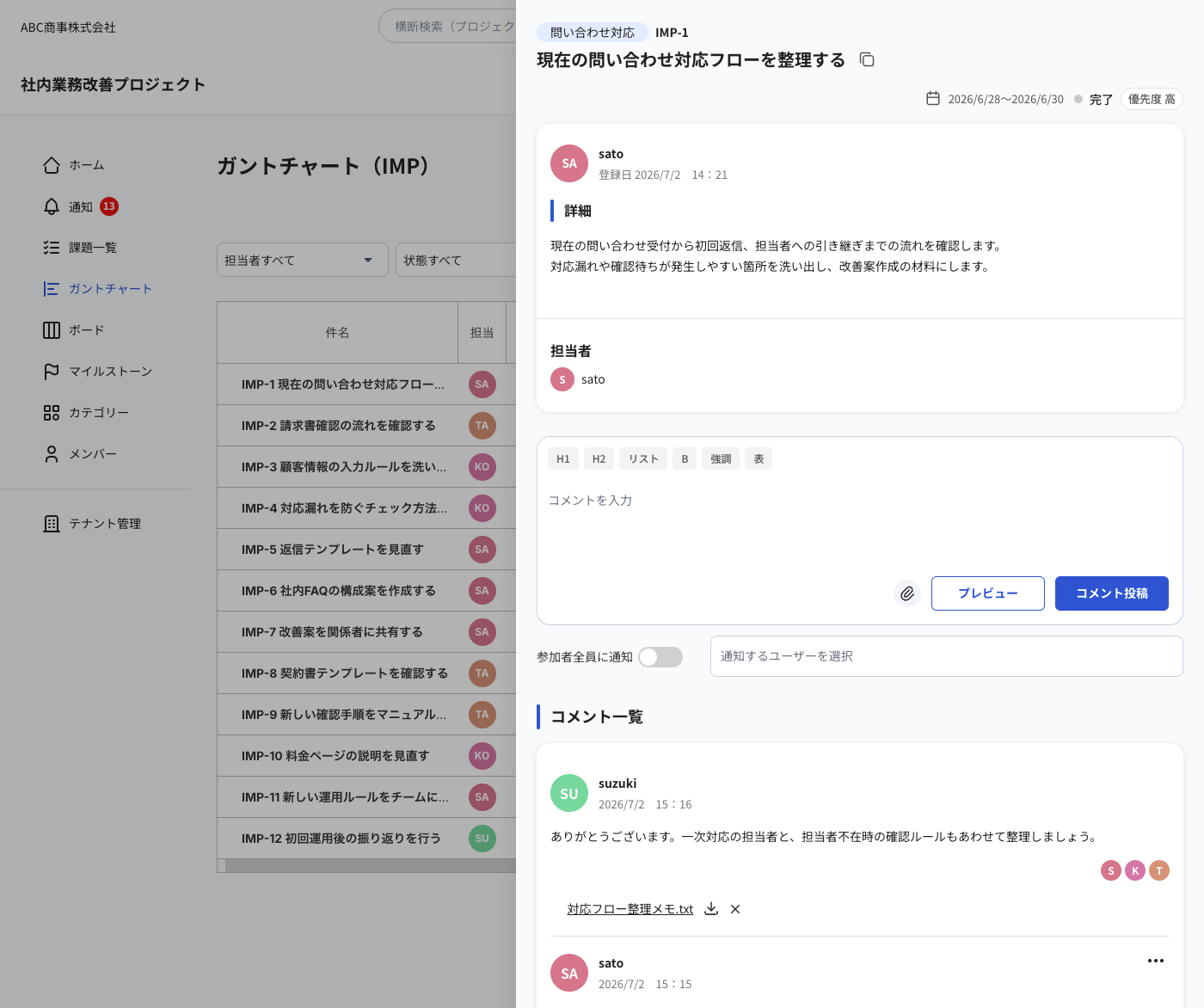
ガントチャート上の課題名やバーをクリックすると、課題の詳細を確認できます。
担当者、期限、状態、コメントなどを確認し、必要に応じて課題詳細画面から内容を見直せます。
マイルストーンを確認
マイルストーンを設定している場合、ガントチャート上でプロジェクトの節目を確認できます。
確認日やリリース予定日などをあわせて見ることで、各課題の期限を調整しやすくなります。
予定を見直す
ガントチャートを確認すると、作業が特定の日付に集中していないか、期限までの余裕があるかを把握しやすくなります。
必要に応じて課題の開始日や期限日を見直し、プロジェクト全体の予定を調整します。