この記事で分かること
- 集めたタスクを、着手できる状態へ整えるための項目
- 期限・担当者・状態・マイルストーンの決め方
- 一覧・カンバン・ガントを目的に合わせて使い分ける方法
メールやチャットからタスクを一か所へ集めても、それだけで仕事が進むとは限りません。何をするかは書かれていても、期限や担当者が決まっていなければ、誰が着手すべきか、いつ始めるべきかを判断できないためです。
大切なのは、細かな優先順位のルールを作ることではありません。タスクに必要な情報をそろえ、担当者が迷わず着手できる状態にすることです。
タスクを集めただけでは進まない理由
タスクが一覧に並んでいても、次のような状態では実行に移しにくくなります。
- いつまでに終えるのか分からない
- 誰が担当するのか決まっていない
- 未着手なのか作業中なのか判断できない
- どの成果や納期に関わるタスクなのか分からない
- ほかのタスクとの順番や日程を確認できない
この状態で「重要なものから進める」と決めても、何を優先するかが人によって変わってしまいます。まずは期限・担当者・状態をそろえ、タスク同士の関係が見えるようにします。
期限を決める
期限は、タスクを並べるためだけの情報ではありません。いつ着手し、いつ作業を終える必要があるかをチームで共有するための基準です。
完了日が決まっている場合は、その日を期限として設定します。作業に数日かかる場合は開始日も設定すると、着手すべき時期をガントチャートで確認できます。
期限欄には、作業を完了する期限だけを設定します。たとえば「クライアントの返答後に対応」のように完了期限をまだ決められない場合は、詳細やコメントに次回確認日を残し、期限が未設定の課題を定期的に見直します。完了期限と確認日を分けることで、期限超過やガントチャートの意味を保てます。
期限を設定するときは、次の順で考えます。
- 外部への提出日や公開日は決まっているか
- 提出前の確認にどれくらい時間が必要か
- 作業を始める日はいつか
担当者を決める
「制作チーム」「対応できる人」のような割り当てでは、実際に誰が動くのか分かりません。複数人が関わるタスクでも、進捗を更新する主担当者を一人決めます。
担当者をまだ決められない課題は、未担当のまま残します。実際に作業しない人を一時的な担当者にすると、作業する人と割り当てを決める人の役割が混ざるためです。担当者が未設定の課題は一覧で定期的に確認し、割り当てが決まり次第更新します。
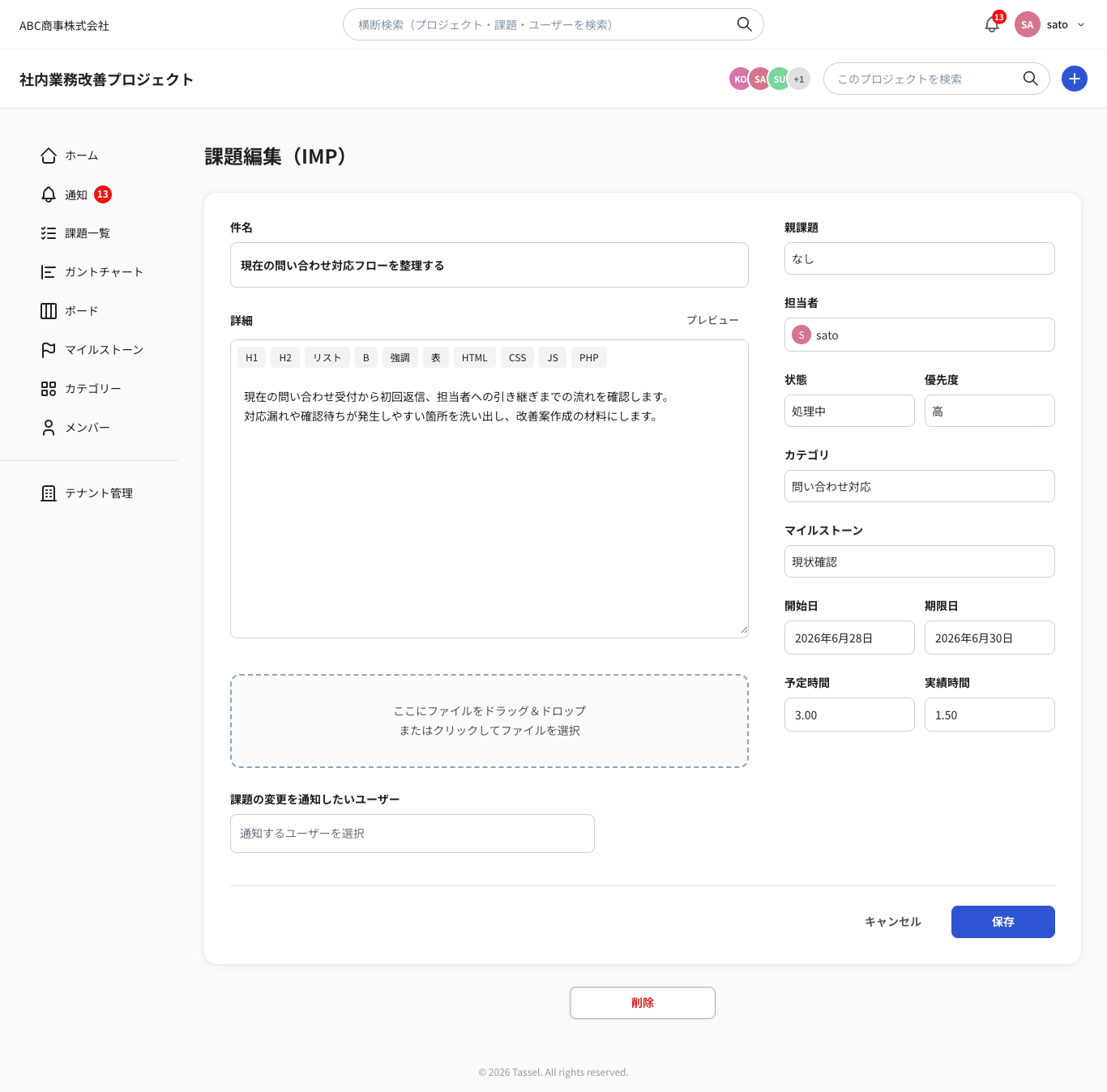 課題編集画面で、担当者・期限・状態・マイルストーンをまとめて設定します。
Tasselで課題を編集する手順は、課題の作成・管理ガイドで確認できます。
状態を揃える
状態の意味が人によって異なると、同じ一覧を見ても進捗の捉え方が変わります。最初は「未対応」「処理中」「処理済」「完了」の4つで運用し、それぞれの意味をそろえます。
- 未対応:まだ着手していない
- 処理中:担当者が作業を進めている
- 処理済:作業が終わり、確認や承認を待っている
- 完了:必要な確認や承認まで終わっている
作業を始めたら「処理中」、確認を依頼したら「処理済」へ移します。制作が終わった時点で「完了」にしないことで、確認待ちのタスクを見失いにくくなります。
状態を細かく増やすより、いつ状態を変えるかを決める方が重要です。4つで区別できない場面が継続して発生してから、運用を見直します。
マイルストーンでまとまりを作る
マイルストーンは、複数のタスクが同じ成果や納期に向かう場合に使います。担当部署や作業の種類ではなく、「何を達成するためのタスクか」でまとめると、進捗を確認しやすくなります。
たとえば、次のような単位です。
- コーポレートサイト公開
- 提案資料の提出
- 新機能のリリース
「デザイン」「営業」のような分類はカテゴリにし、「8月1日のサイト公開」のように期限と成果があるまとまりをマイルストーンにすると、役割が混ざりません。すべてのタスクに設定する必要はなく、複数のタスクをまとめて進捗や期限を確認したい場合だけ使用します。
一覧・カンバン・ガントを使い分ける
期限・担当者・状態を設定すると、目的に合わせて画面を使い分けられます。一覧で情報の不足を、カンバンで進捗の詰まりを、ガントで日程の重なりを確認します。
一覧:情報の不足と抜け漏れを確認する
課題一覧は、担当者や期限が未設定のタスク、期限が近いタスクを横断して確認するときに向いています。まず一覧を見て、実行に必要な情報がそろっているかを確認します。
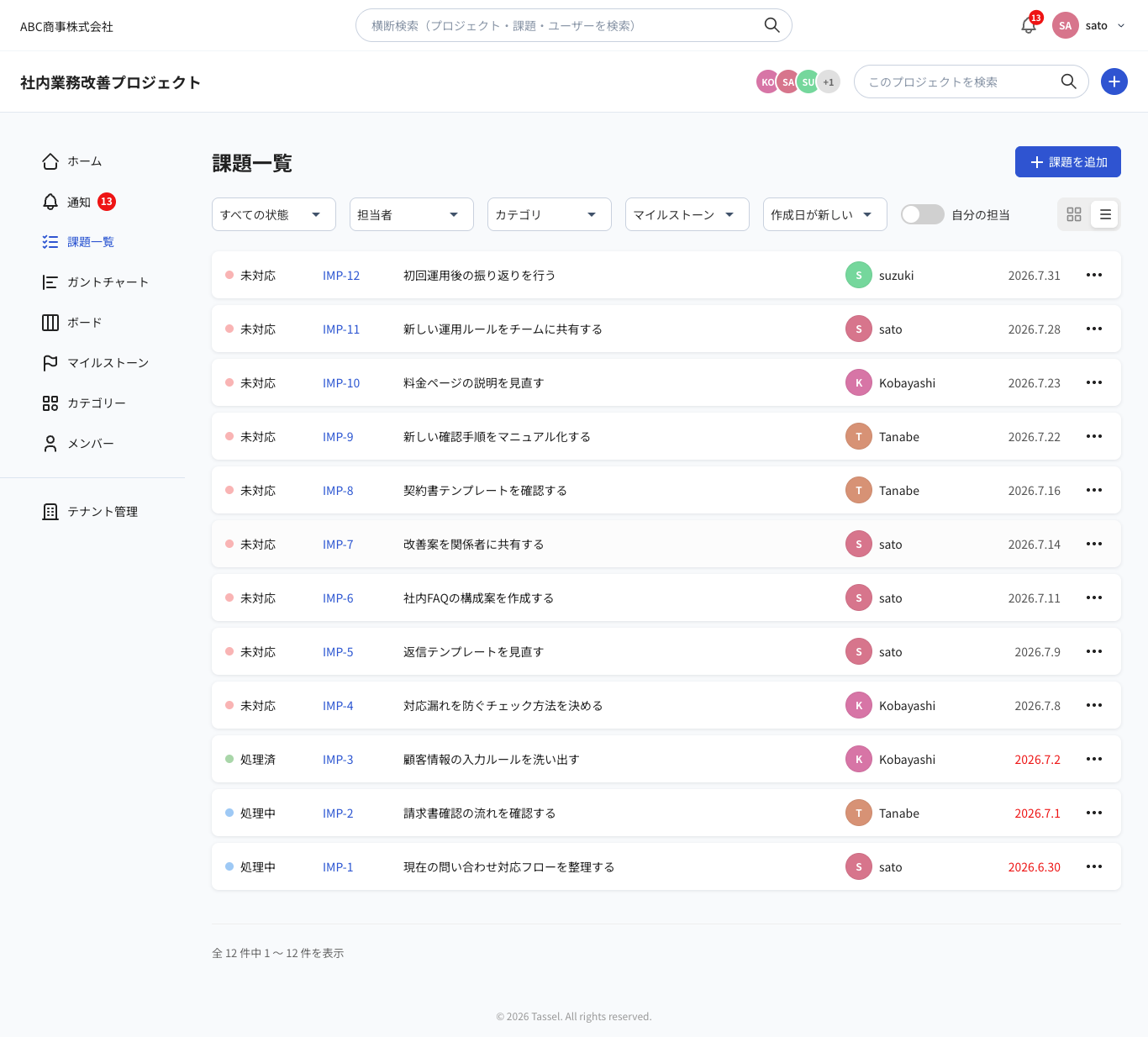 一覧では、担当者・期限・状態を並べて確認できます。
カンバン:現在の進み具合を確認する
カンバンは、未対応・処理中・処理済・完了のタスク量を確認するときに向いています。処理中のカードが増えている場合は、新しいタスクに着手する前に、進行中のタスクを完了できないか確認します。
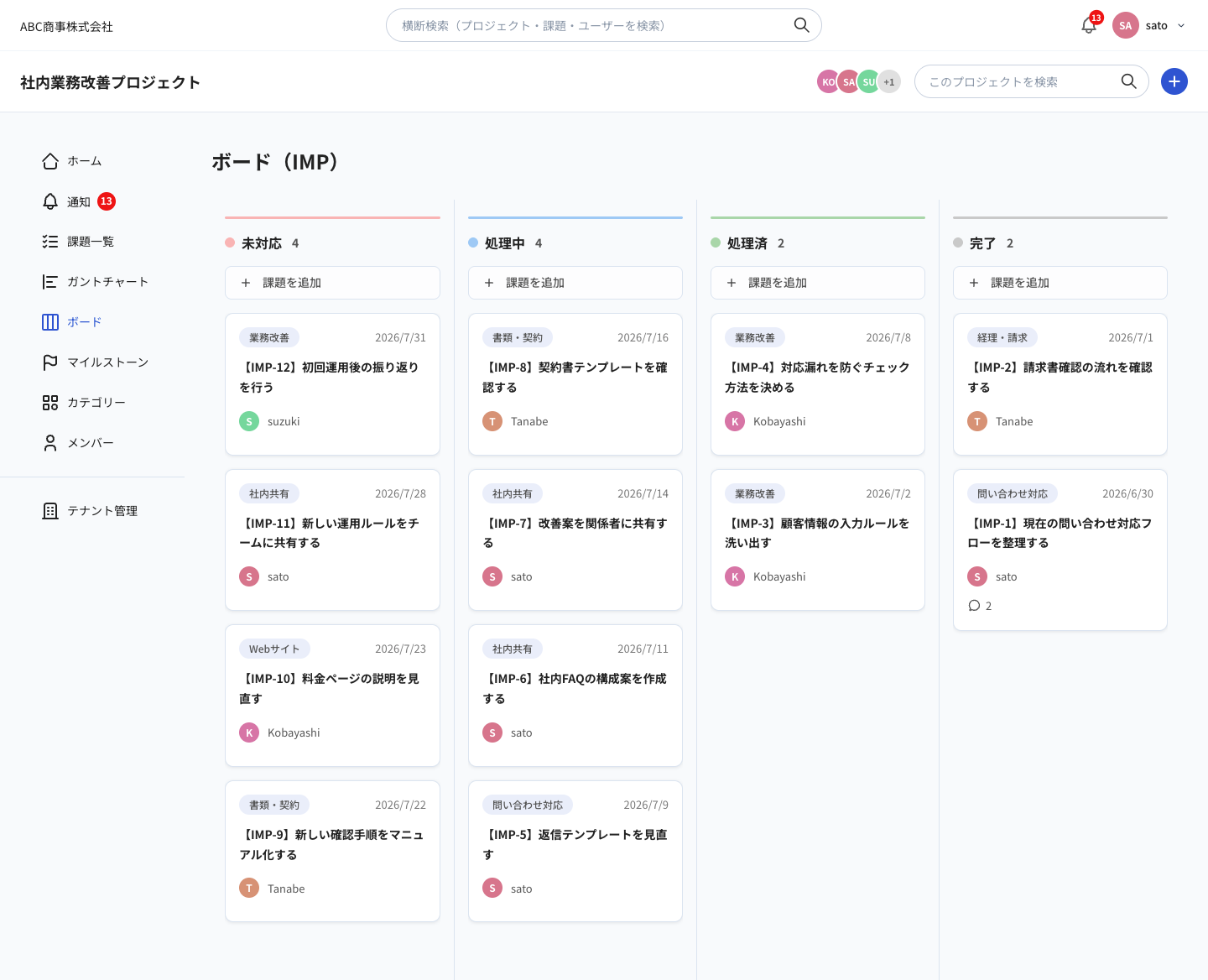 カンバンでは、着手前・作業中・確認待ちのタスク量を状態ごとに把握できます。
カンバンの操作は、カンバンボードで進捗を管理するガイドで説明しています。
ガント:期限と作業の重なりを確認する
ガントチャートは、複数日にわたるタスクや納期の重なりがある場合に使います。同じ時期に作業が集中していないか、マイルストーンの期限に対して遅れていないかを時間軸で確認します。
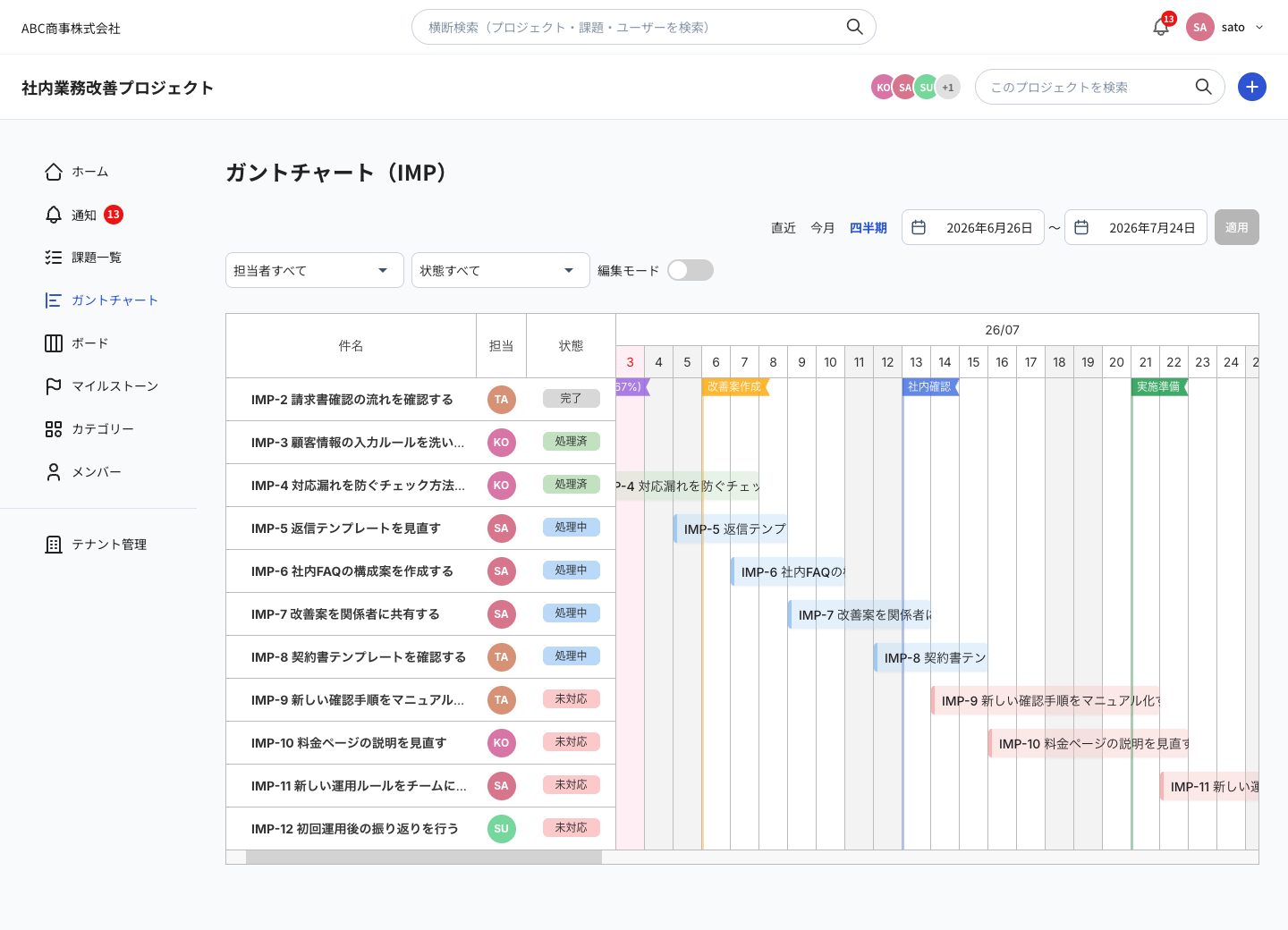 ガントでは、タスクの期間と重なりを見ながら、着手時期を調整できます。
ガントチャートの見方や日程調整は、ガントチャートで予定を確認するガイドを参照してください。
日々の確認は一覧とカンバンを中心にし、複数日の作業や納期が重なるときだけガントを確認します。
迷ったときのシンプルな運用ルール
優先順位を細かく点数化しなくても、次のルールをそろえると、着手すべきタスクが見えやすくなります。
- タスクを登録したら、担当者と期限を決める
- 期限が未確定なら、詳細やコメントに次回確認日を残す
- 作業を始めたら「処理中」へ移す
- 作業後の確認が必要なら「処理済」へ移す
- 同じ成果に関わるタスクはマイルストーンでまとめる
- 毎日一覧とカンバンを確認し、必要なときだけガントで日程を見る
何から着手するか迷ったら
タスクに必要な情報をそろえたうえで、次の順に確認します。
- 期限を過ぎているもの
- 今日または明日が期限のもの
- ほかの人や工程を止めているもの
- 顧客や公開への影響が大きいもの
- ここまでの条件が同じ場合は、短時間で完了できるもの
短時間で終わるという理由だけで先に進めるのではなく、あくまでほかの条件が同じ場合の最終判断にします。期限・担当者・状態がそろっていれば、「重要そうだから」という感覚だけに頼らず、次に動く仕事を判断できます。
タスクを一か所へ集める段階から見直したい場合は、メールやチャットに散らばったタスクを整理する方法も参考にしてください。
着手後のタスクが「処理中」のまま増えている場合は、タスクが「処理中」のまま止まる原因と見直し方で、滞留の切り分け方を紹介しています。
まとめ
タスクを集めただけでは、仕事を始めるための判断材料が足りません。期限・担当者・状態をそろえ、必要に応じてマイルストーンでまとまりを作ると、各タスクに着手できる状態を整えられます。
一覧・カンバン・ガントを目的に合わせて使い分けることで、情報の不足、現在の進捗、日程の重なりを確認できます。その結果として、チームが何から手をつけるべきかを判断しやすくなります。