この記事で分かること
- メールやチャットにタスクが散らばる原因
- 対応が必要な連絡だけを課題として整理する方法
- 小規模チームで無理なく続けるための運用ルール
仕事の依頼は、メール、チャット、オンライン会議、口頭など、さまざまな場所から届きます。連絡手段が増えるほど、依頼を受けたことは覚えていても、誰がいつまでに対応し、現在どこまで進んでいるのかは追いにくくなります。
すべての連絡をひとつのツールへ移す必要はありません。大切なのは、対応が必要な連絡だけをタスクに変え、管理する場所を決めることです。
タスクがメールやチャットに散らばる原因
メールやチャットは、情報をすばやく伝えることに向いています。一方で、対応状況を継続して管理するには工夫が必要です。
- 新しいメッセージに押されて、依頼が会話の中に埋もれる
- 個人宛ての連絡をチームのほかの人が把握できない
- 相談と正式な依頼が同じ会話に混ざっている
- 担当者や期限を決めないまま会話が終わる
- 対応後の確認結果が別の場所に残る
依頼が届いた場所だけで管理しようとすると、複数の受信箱やチャンネルを何度も見直すことになります。まずは、連絡する場所とタスクを管理する場所を分けて考えます。
チャットをタスク管理の場所にしない
チャットは、質問や相談、短い確認に便利です。ただし、会話を素早く進めるための道具なので、未対応の依頼を一覧にしたり、期限順に管理したりする用途には適していません。
たとえば、次のように役割を分けます。
- メールは、社外からの依頼を受け取る入口
- チャットは、相談や確認を行う場所
- Tasselは、対応内容・担当者・期限・進捗を管理する場所
メールやチャットでの会話をやめるのではなく、会話の中から「誰かの対応が必要なもの」を課題へ移します。情報共有だけの連絡や、その場で回答して完了する内容まで登録する必要はありません。
請求書や原稿の確認、資料作成、顧客への回答など、対応後に完了を確認したい仕事を課題として扱います。
依頼を受けた時点で課題として登録する
対応が必要だと判断したら、その場で課題として登録します。あとでまとめて登録する運用にすると、急ぎの連絡や新しいメッセージに押されて、登録自体を忘れやすくなります。
最初に登録する情報は、次の3つで十分です。
- 何をするか
- 誰が担当するか
- いつまでに行うか
必要に応じて、優先度や状態も設定します。
件名は、「確認お願いします」のような依頼文ではなく、「7月分の請求書を確認」のように、対象と作業が分かる形にします。
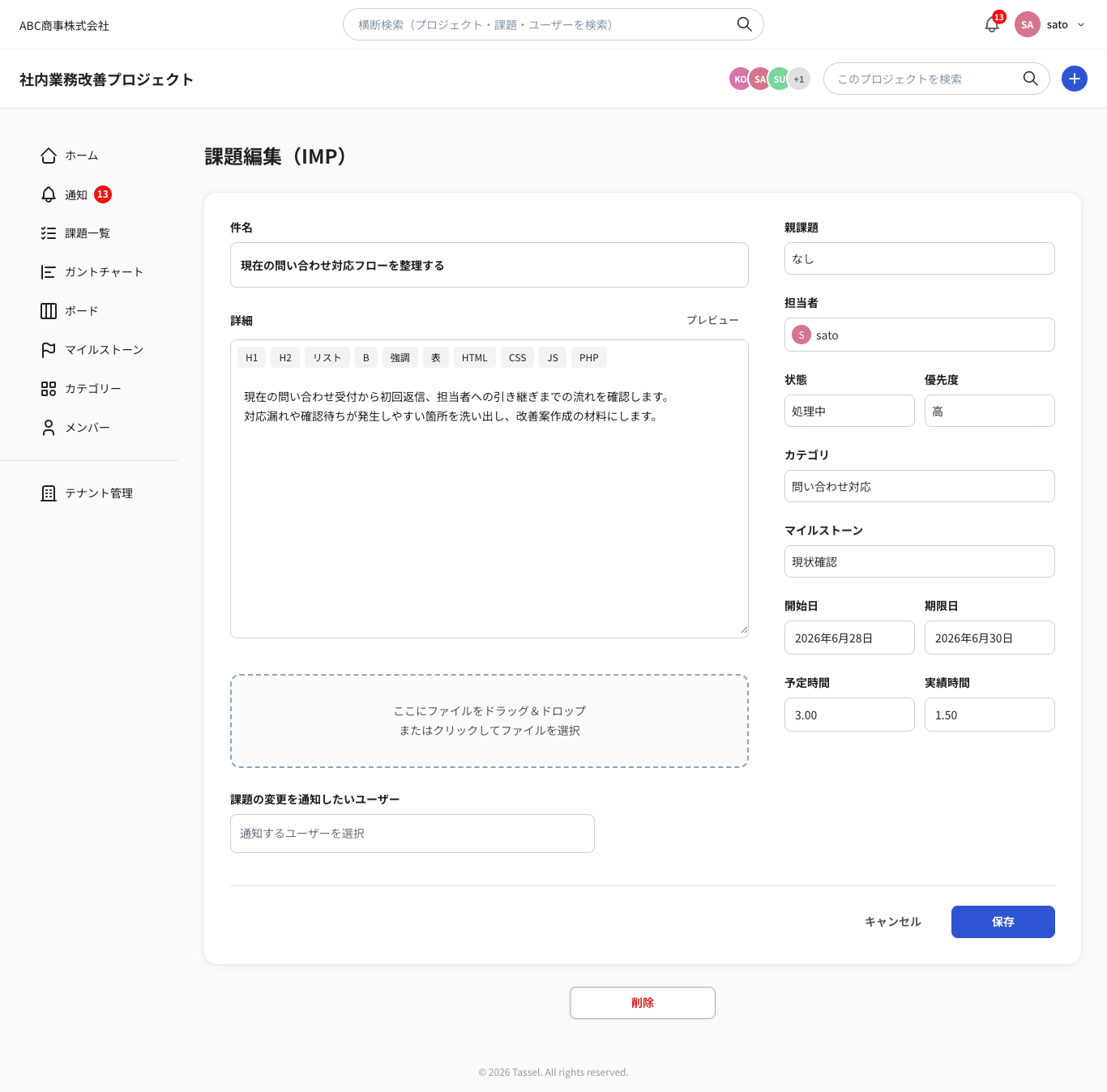 対応が必要な連絡を課題に変え、担当者と期限を設定します。
Tasselで課題を登録する手順は、課題の作成・管理ガイドで確認できます。
元のメッセージやURLを課題に残す
メールやチャットの内容をすべて書き写す必要はありません。課題の詳細には、作業に必要な要点と、元のメッセージへ戻るための情報を残します。
- 依頼の要点
- 元のメールの件名・受信日・送信者
- チャットメッセージのURL
- 対象となる資料やページ
- 判断に必要な補足
元の連絡へたどれるようにしておけば、課題には必要な情報だけを簡潔にまとめられます。追加の確認が発生したときは、課題のコメントへ経緯を残すと、担当者以外も流れを把握しやすくなります。
コメントや資料を課題にまとめる方法は、コメント・添付ファイルのガイドで説明しています。
担当者と期限を決める
課題を登録しても、担当者と期限が空欄のままでは、誰がいつ対応するのか判断できません。
担当者は、チーム名ではなく主担当者を一人決めます。複数人が関わる仕事でも、進捗を更新する人を明確にしておくと、確認先に迷いません。
完了期限をまだ決められない場合は、詳細やコメントに次回確認日を残し、期限が未設定の課題を定期的に見直します。期限欄を完了期限だけに使うことで、本来の納期と確認日が混ざりません。
一覧で抜け漏れを確認する
課題一覧は、複数の依頼を横断して確認するときに使います。毎日すべてのメールやチャットを読み返す代わりに、課題一覧から次の状態を確認します。
- 期限を過ぎている課題
- 担当者が未設定の課題
- 長い間、状態が変わっていない課題
- 処理済で最終確認が必要な課題
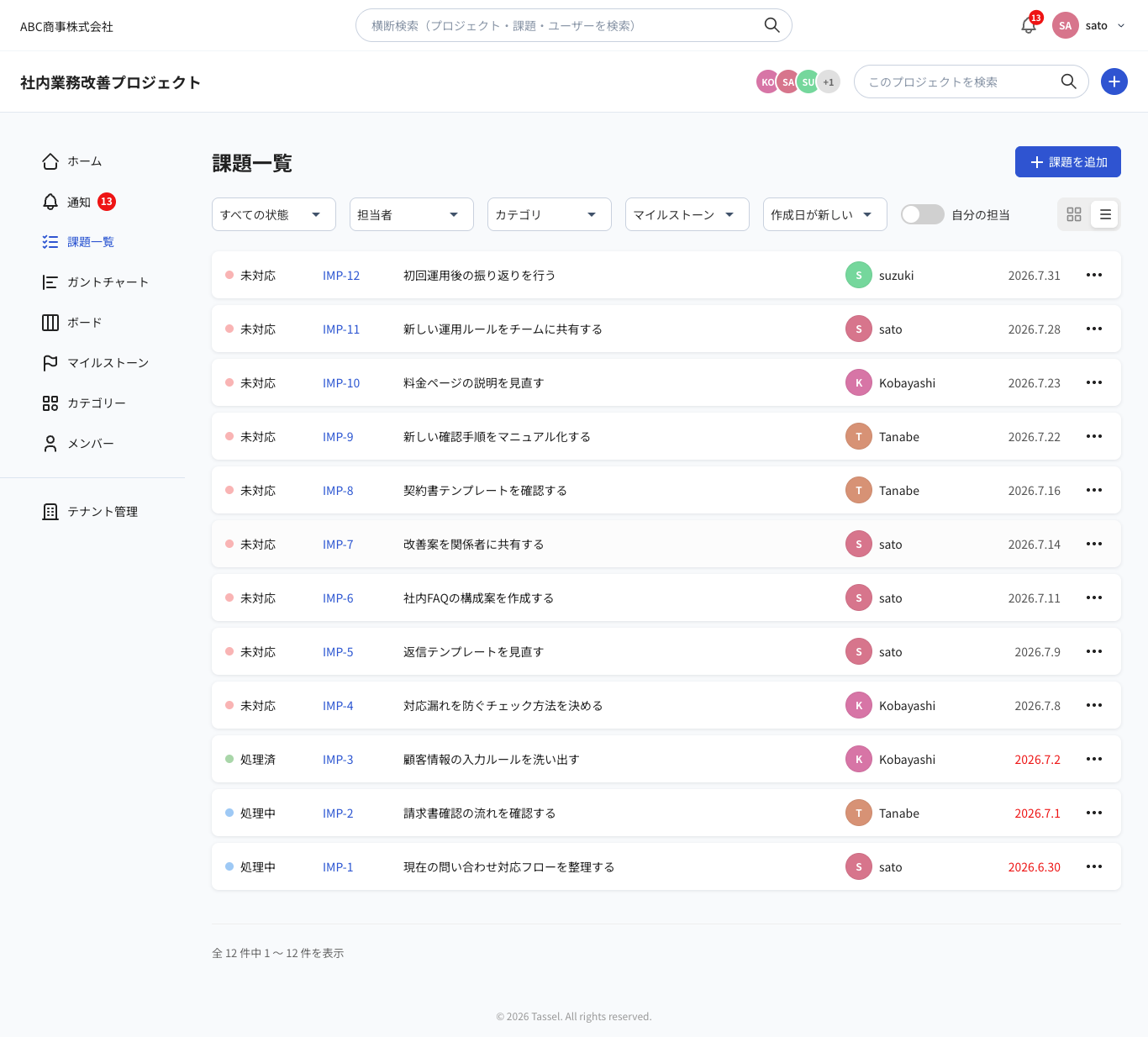 課題一覧に集めると、連絡手段をまたいで担当者や期限を確認できます。
依頼を受けた場所ではなく、課題一覧を確認の起点にすることで、個人の記憶に頼る場面を減らせます。
カンバンで現在の状態を確認する
カンバンでは、課題を「未対応」「処理中」「処理済」「完了」の状態ごとに確認できます。作業を始めたら「処理中」、作業を終えて確認を待つときは「処理済」、最終確認が終わったら「完了」へ移します。
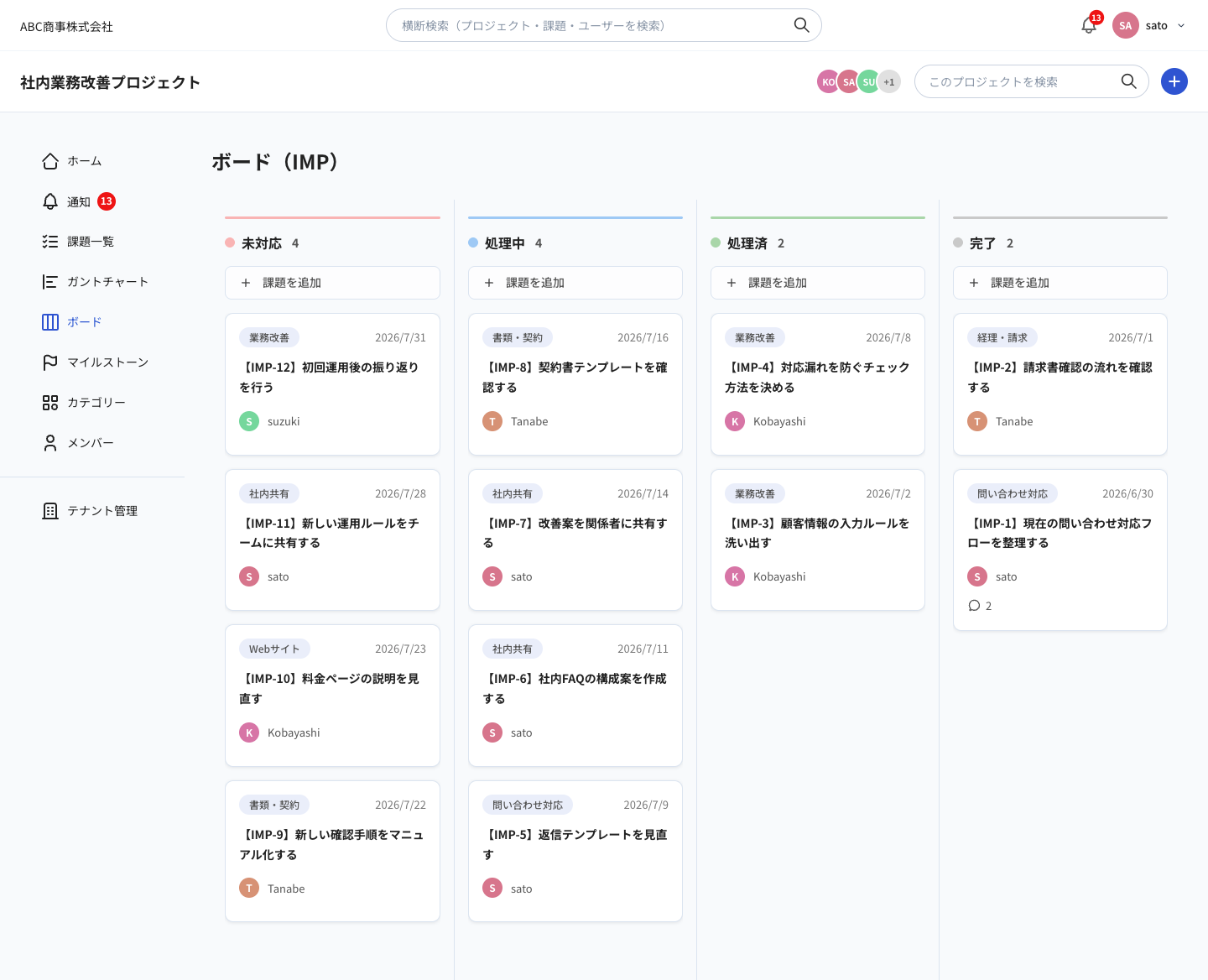 状態ごとに並べると、未着手の依頼や確認待ちの課題を見つけやすくなります。
細かな状態を増やす前に、まずはこの4つで運用します。状態の意味をチーム内でそろえることが、項目を増やすことより重要です。操作方法は、カンバンボードで進捗を管理するガイドを参照してください。
小規模チームで続けやすい運用ルール
タスク管理は、登録項目や確認回数を増やしすぎると続きません。最初は次のルールに絞ります。
- 対応が必要な連絡だけを課題にする
- 登録した人が、担当者と期限を確認する
- 作業を始めた人が状態を更新する
- 元の連絡へ戻れる情報を詳細に残す
- 一日の始まりか終わりに課題一覧を確認する
チーム全員が同じタイミングで確認する必要はありません。日々の仕事の流れに合わせて、更新する人と確認する時間を決めます。
依頼を一か所へ集めたあとの整理方法は、担当者が迷わず着手できる課題の作り方で詳しく紹介しています。
Web制作におけるクライアントからの修正指示に絞った運用は、Web制作の修正依頼を漏らさない管理方法で詳しく紹介しています。
まとめ
メールやチャットは連絡手段として残し、対応が必要なものだけを課題として一か所へ集めます。課題に担当者・期限・状態を持たせると、依頼が届いた場所を何度も見直さなくても、現在の仕事を確認できます。
まずは「対応が必要なら課題にする」「担当者と期限を決める」「一覧から進捗を確認する」の3つから始めてみてください。連絡手段を変えなくても、散らばったタスクを見失いにくくなります。