この記事で分かること
- Web制作の修正依頼が対応漏れにつながる原因
- 修正指示を受けたときに決めておきたい項目
- 一覧とカンバンを使って進捗を確認する方法
Web制作では、クライアントからの修正依頼がメール、チャット、オンライン会議、口頭など、さまざまな場所から届きます。依頼そのものは小さく見えても、複数の案件が同時に進むと、誰がいつまでに対応するのか分からなくなり、対応漏れや確認の遅れにつながります。
大切なのは、高機能なツールを導入することよりも、依頼を受けてから完了を確認するまでの流れを決めることです。
修正依頼が漏れる主な原因
対応漏れは、担当者の注意力だけが原因ではありません。情報の受け取り方や管理方法に、対応漏れが起きやすい原因があります。
- チャットの別々のチャンネルに依頼が届く
- 打ち合わせ中の口頭依頼を記録していない
- 「誰かが対応する」状態で担当者が決まっていない
- 希望日は聞いたものの、作業期限として登録していない
- 修正後に誰が確認するのか決まっていない
- 完了した修正と確認待ちの修正が混ざっている
まずは、依頼が散らばる場所を減らし、現在の状態を全員が同じ方法で確認できるようにします。
依頼を受けた時点で課題として記録する
修正依頼を受けたら、その場で課題として記録します。「あとでまとめて登録する」という運用は、登録自体を忘れる原因になります。
最低限、次の内容があれば作業を始められます。
- 何を修正するか
- 対象ページや対象データ
- 誰が担当するか
- いつまでに対応するか
- 完了を誰が確認するか
依頼文をそのまま件名にすると一覧で判別しにくいため、「会社概要ページの電話番号を変更」のように、対象と作業内容が分かる短い件名にします。詳しい修正指示や参考URLは詳細欄へまとめます。
Tasselでの具体的な登録方法は、課題の作成・管理ガイドで確認できます。
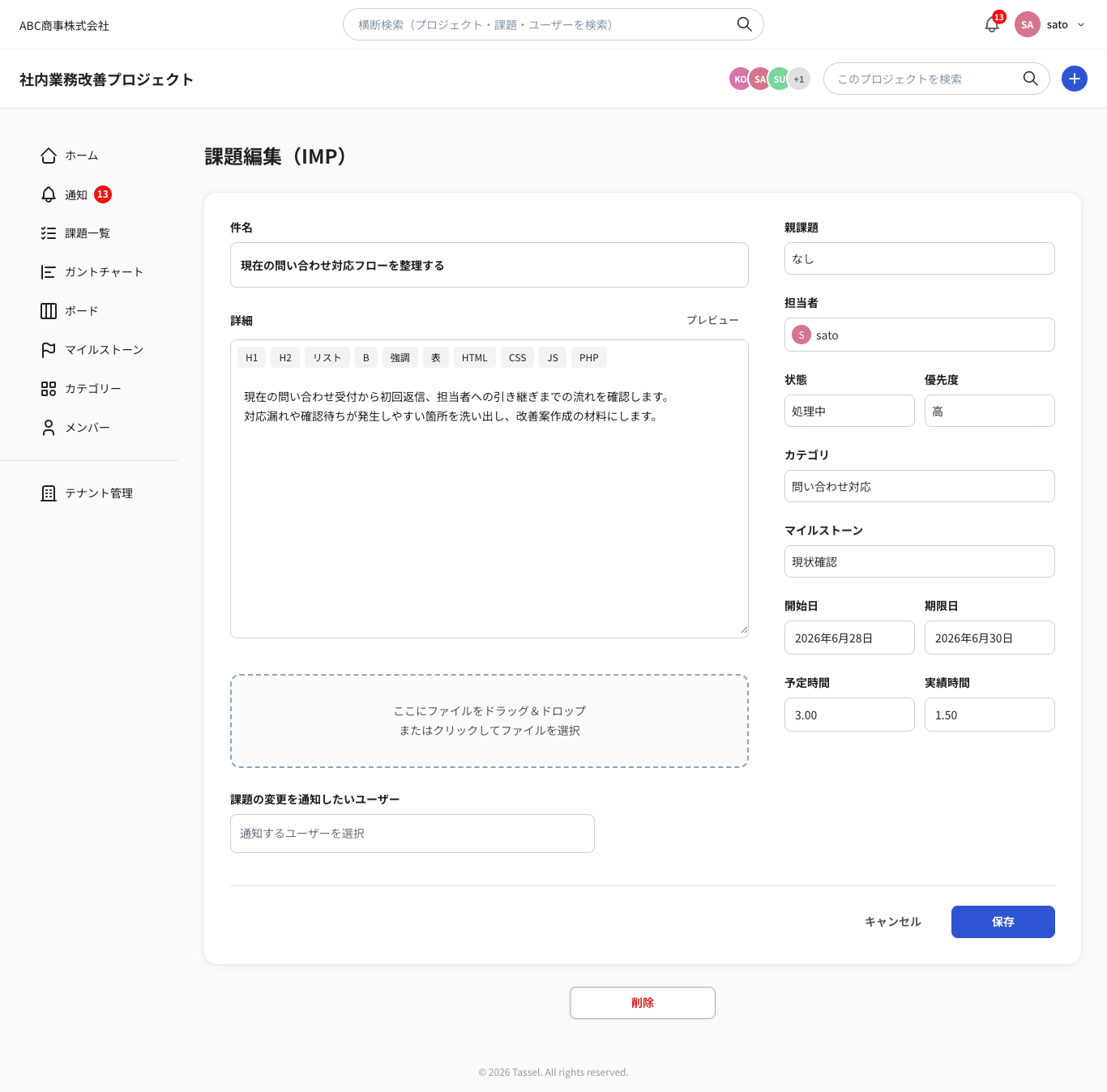 担当者や期限を登録時に設定しておくと、あとから確認し直す手間を減らせます。
担当者と期限を曖昧にしない
「デザインチーム」「手が空いた人」のような割り当てでは、最終的な責任の所在が分かりません。実作業を複数人で行う場合でも、まず主担当者を一人決めます。
期限は、クライアントへ提出する日時だけでなく、社内確認に必要な時間も考えて設定します。たとえば金曜日に提出する場合、作業期限を木曜日、確認期限を金曜日の午前にすると、修正の余裕を確保できます。
完了期限をまだ決められない依頼は、詳細やコメントに次回確認日を残し、期限が未設定の課題を定期的に見直します。期限欄を完了期限だけに使うことで、本来の納期と確認日が混ざりません。
修正指示と資料を一か所に集める
修正対象の画像はメール、指示はチャット、補足は口頭という状態では、作業を始めるたびに情報を探すことになります。
課題の詳細には、次の情報を集めます。
- 修正対象のURL
- 修正前と修正後の内容
- 添付画像や原稿
- クライアントとの確認事項
- 修正の理由や判断の背景
追加の確認や変更が発生した場合は、元の指示を書き換えるだけでなく、コメントとして経緯を残すと、後から判断理由を確認できます。Tasselでは課題ごとにコメントと添付ファイルをまとめられます。詳しくはコメント・添付ファイルのガイドを参照してください。
一覧とカンバンを使い分ける
課題一覧は、担当者や期限を横断して確認するときに向いています。朝会や週次確認では、期限が近い課題、担当者が未設定の課題、処理済で確認が必要な課題を絞り込んで確認します。
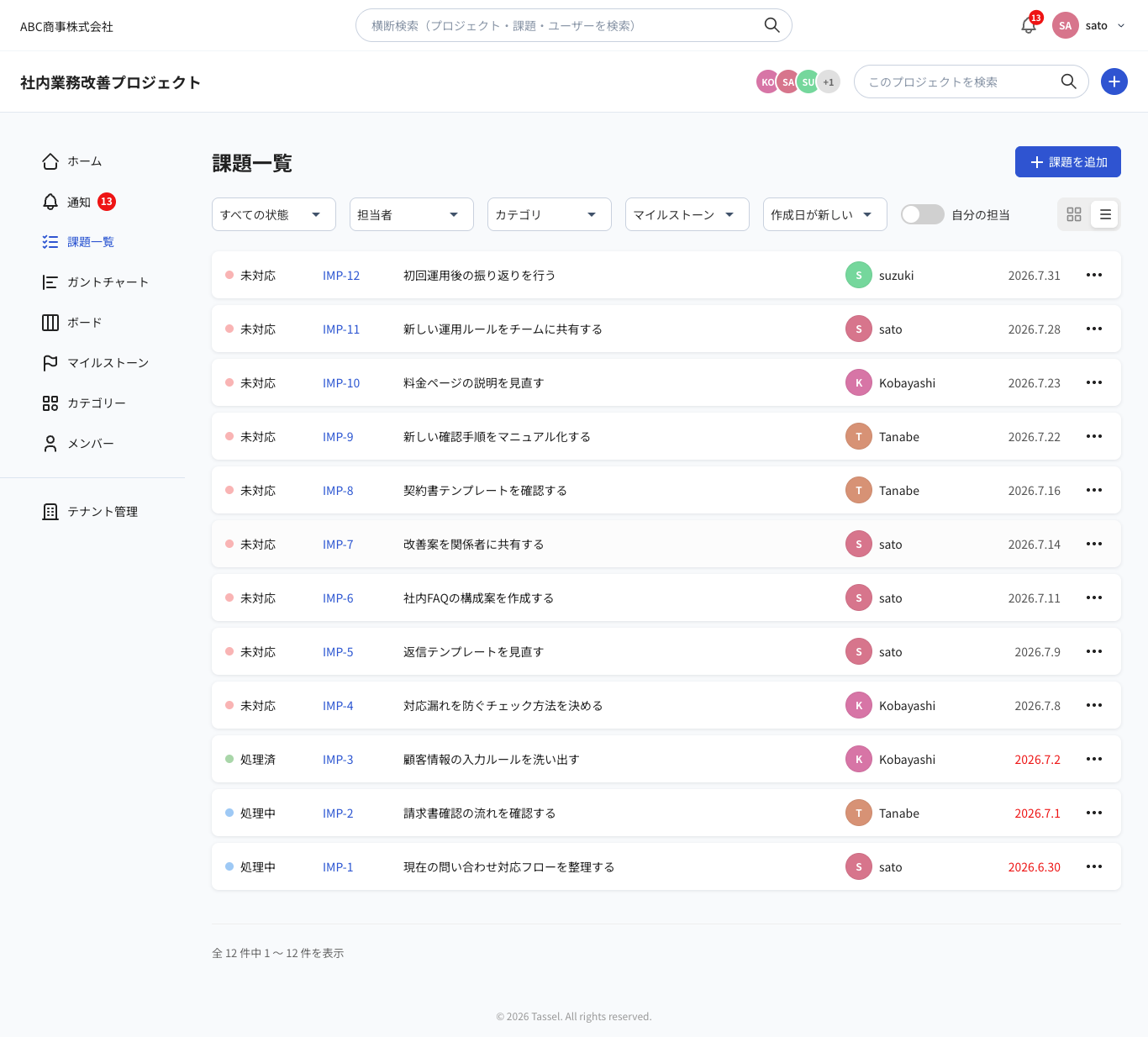 一覧では、担当者や期限が設定されていない依頼にも気づきやすくなります。
一方、カンバンは「未対応」「処理中」「処理済」「完了」のように、現在の進み具合を見るときに向いています。作業を始めたらカードを移動し、誰が見ても現在の進捗が分かる状態を保ちます。「処理済」を確認待ちとして運用すると、制作作業の完了と最終確認を区別できます。
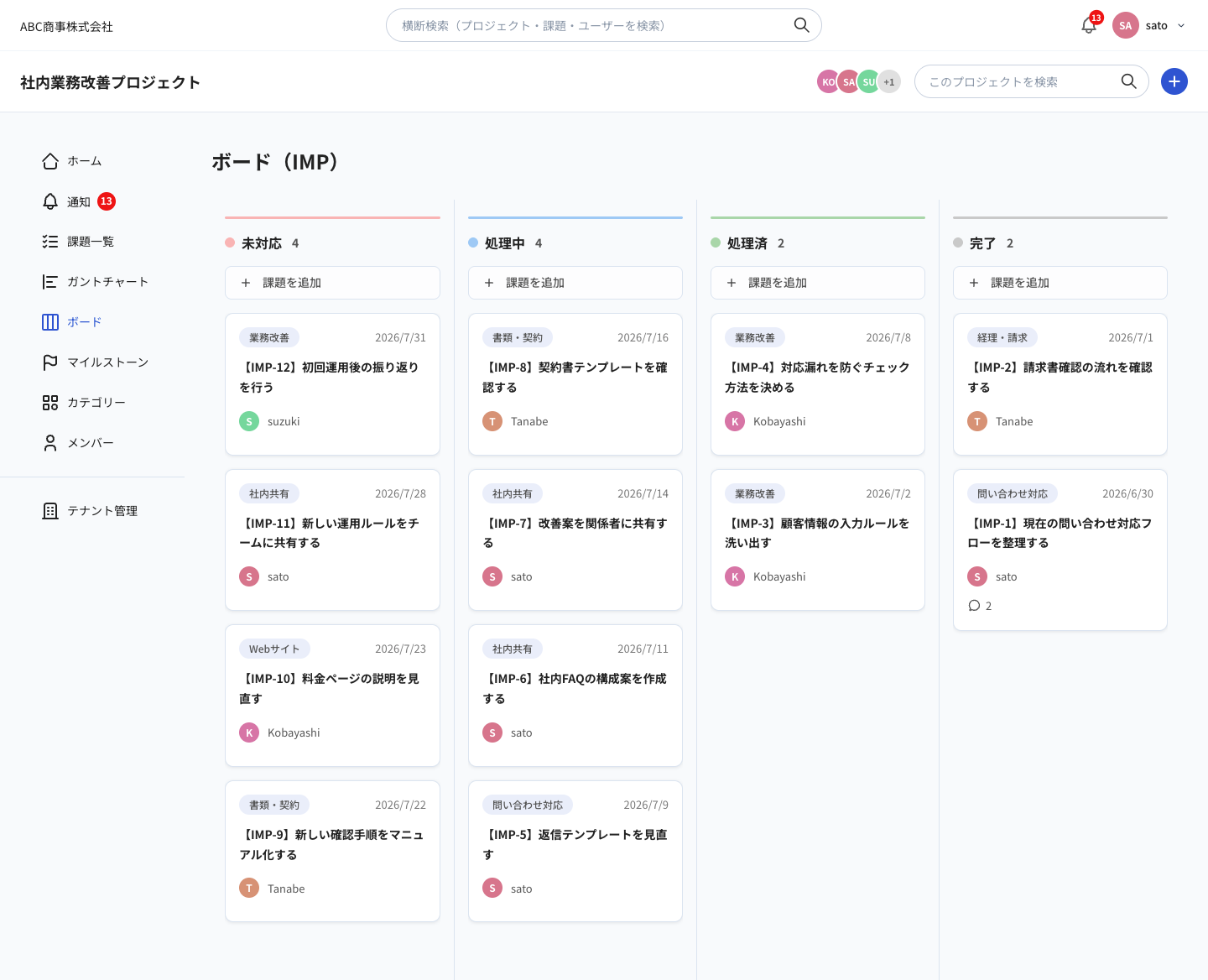 カンバンでは処理中や処理済の課題が増えすぎていないかを視覚的に確認できます。
カンバンの操作方法は、カンバンボードで進捗を管理するガイドで説明しています。
対応完了の基準を決める
制作担当者が修正を終えただけでは、依頼全体が完了したとは限りません。表示確認やクライアントの承認まで必要な場合があります。
チーム内で、どの状態を「完了」とするか決めておきます。
- 制作担当者が修正する
- 確認担当者が表示や内容を確認する
- 必要に応じてクライアントへ確認を依頼する
- 公開または承認後に完了へ移す
確認中の課題を完了にしないことで、作業済みと承認済みを区別できます。差し戻しが発生した場合も、同じ課題でコメントと状態を更新すれば、経緯が分断されません。
小規模な制作チームでの運用例
最初から細かなルールを増やす必要はありません。まずは次の運用から始められます。
- すべての修正依頼を課題として登録する
- 登録時に担当者と期限を決める
- 修正指示と資料を課題へ集める
- 作業開始時と確認依頼時に状態を更新する
- 毎朝、期限超過と、処理済で確認が必要な課題を確認する
運用が定着してから、カテゴリやマイルストーン、予定時間などを追加します。入力項目を増やしすぎず、チームが毎日更新できる範囲に留めることが重要です。
Web制作に限らず、複数の連絡手段から届く依頼を整理したい場合は、メールやチャットに散らばったタスクを整理する方法も参考にしてください。
まとめ
Web制作の修正依頼を漏らさないためには、依頼を一か所へ集め、担当者・期限・現在の状態を明確にする必要があります。
まずは「受けたら登録する」「担当者と期限を決める」「確認が終わるまで完了にしない」の3つをチームでそろえてみてください。メールやチャットから修正指示を探す時間が減り、進捗確認やクライアントへの回答もしやすくなります。