この記事で分かること
- 小規模チームで最初にそろえる、最低限のタスク管理ルール
- 入力項目や確認方法を増やしすぎない考え方
- 守られないルールを見直し、必要になってから運用を追加する方法
タスク管理を整えようとすると、入力項目や確認手順を細かく決めたくなります。しかし、ルールが多いほど仕事を管理しやすくなるとは限りません。更新に時間がかかる運用は次第に守られなくなり、実際の進捗と画面上の情報がずれていきます。
小規模チームで大切なのは、最初から完成した運用を作ることではありません。今起きている困りごとを解決できる、続けられる範囲のルールをそろえることです。
ルールを増やすほど管理しやすいとは限らない
情報を詳しく残すこと自体は悪くありません。ただし、登録や更新のたびに判断する項目が多いと、管理のための作業が増えます。
次のような状況が続いている場合は、ルールが現在のチームに対して重すぎる可能性があります。
- 課題を登録する前に、入力方法を何度も確認している
- 入力されない項目が増えている
- 状態や期限が実際の進捗と合っていない
- 進捗を更新するためだけに長い会議を開いている
- 一部の人しか運用ルールを説明できない
- ルールを守ることが目的になり、仕事を進める判断につながっていない
使われていない項目を埋めるよう繰り返し求める前に、その情報を誰が、いつ、何の判断に使っているかを確認します。現在の使い道を説明できない情報は、いったん必須の運用から外して構いません。
チーム全体の入力ルールを増やしすぎない
チーム全体で必ず入力する項目は、仕事を受け渡し、進捗を確認するために必要なものへ絞ります。
最初は、次の内容を基本にします。
- 対応が必要なものを課題として登録する
- 何を終えれば完了か分かる件名や詳細を書く
- 担当者を決める
- 決められる場合は完了期限を設定する
- 実際の進捗に合わせて状態を更新する
- 次の行動が分からない場合は、詳細またはコメントへ残す
完了期限をまだ決められないタスクへ、無理に仮の期限を設定する必要はありません。その場合は、期限を決められない理由と次回確認日を詳細またはコメントへ残します。期限欄を本来の完了期限に使うことで、確認日と納期が混ざるのを防げます。
カテゴリ、マイルストーン、優先度、開始日などは、チームの判断に必要になってから使います。すべての機能を使うことを運用の目標にしません。
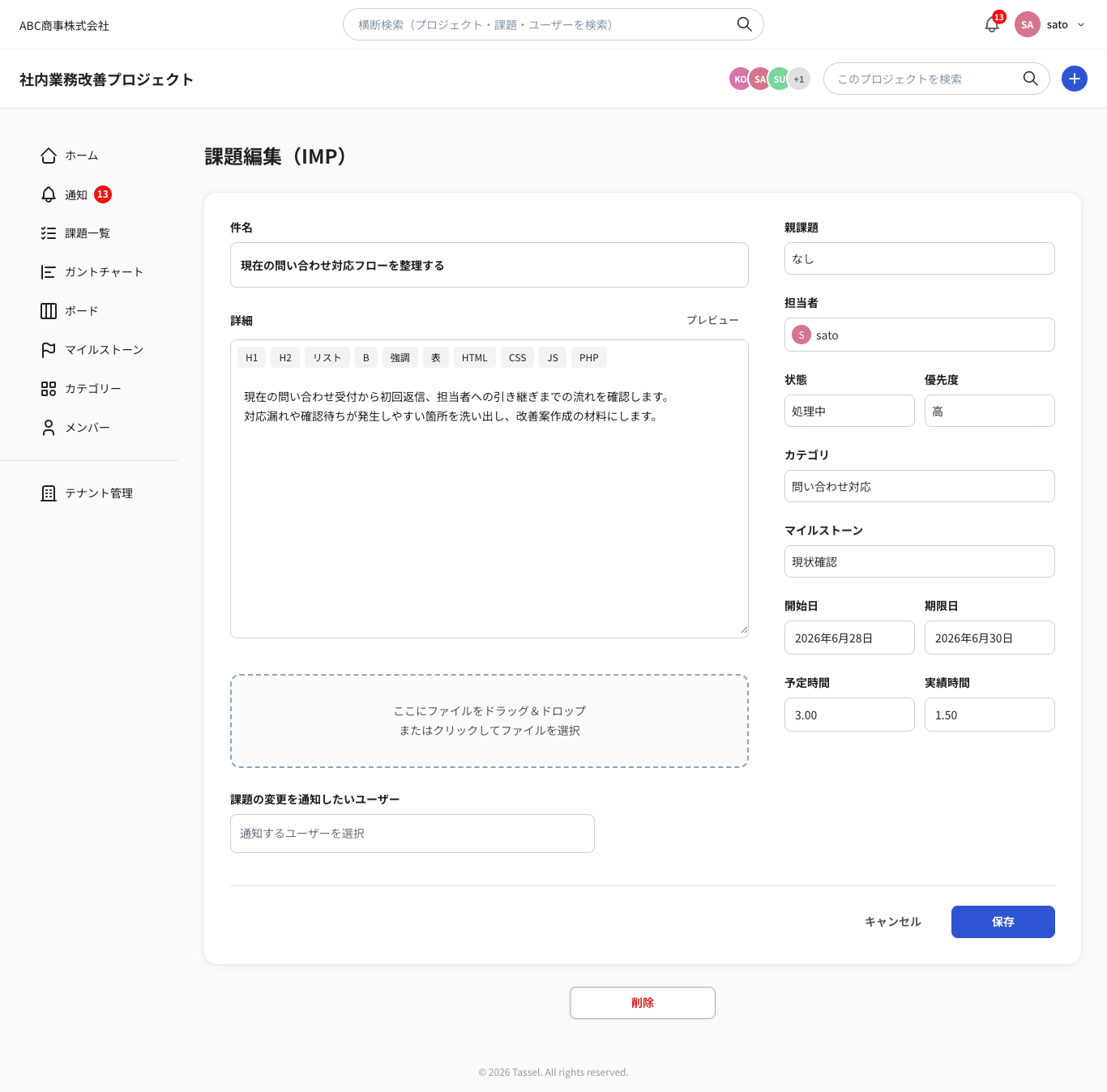 課題編集画面のすべての項目を埋めるのではなく、そのタスクを進めるために必要な情報を設定します。
状態を細かく解釈しすぎない
Tasselでは、「未対応」「処理中」「処理済」「完了」の4種類を、実際の進捗に合わせて使います。
- 未対応:まだ着手していない
- 処理中:担当者が作業を進めている
- 処理済:担当者の作業が終わり、確認などが残っている
- 完了:必要な作業と確認がすべて終わっている
同じ4種類を使っていても、「返信待ちのときはどうするか」「どの確認が終われば完了か」といった例外を細かく決め始めると、判断が難しくなります。まずは、作業開始時、作業終了時、最終確認終了時に状態を更新するという基本をそろえます。
判断に迷う状況が繰り返し起きる場合は、状態を増やすのではなく、詳細やコメントに止まっている理由と次の行動を残します。個別の事情は課題内に記録し、4種類の状態にはチーム全体で共通する進捗だけを表します。
タスクごとに必要な情報は異なる
チーム全体の基本ルールを絞ることと、すべての課題を同じ書き方にすることは別です。タスクの内容によって、作業を始めるために必要な情報は変わります。
たとえば、Webサイトの修正なら対象ページ、変更内容、完了条件が必要です。取引先への確認なら、確認する相手、質問内容、返答後の行動を残します。複数のタスクが同じ公開日に向かう場合は、マイルストーンでまとめると全体を確認しやすくなります。
一方、内容が明らかな短い作業へ、使わないカテゴリや開始日まで一律に求めると、登録の負担だけが増えます。「全員が必ず入力する情報」と「そのタスクを進めるために必要な情報」を分けて考えます。
チーム内で記入テンプレートを決める場合も、考えられる項目をすべて並べるのではなく、同じ種類のタスクで繰り返し不足している情報だけを含めます。
毎日確認する項目を絞る
毎日すべての課題とすべての項目を確認する必要はありません。日々の確認は、今日の行動を決めるために必要な範囲へ絞ります。
たとえば、次の内容を短時間で確認します。
- 期限を過ぎている課題
- 今日・明日が期限の課題
- 今日動かす必要があるのに担当者が決まっていない課題
- 「処理中」のまま次の行動が分からない課題
週次では、期限未設定の課題や、長く更新されていない課題まで範囲を広げます。毎日と週次の確認内容を分けると、遠い期限の課題まで毎朝見直す負担を減らせます。
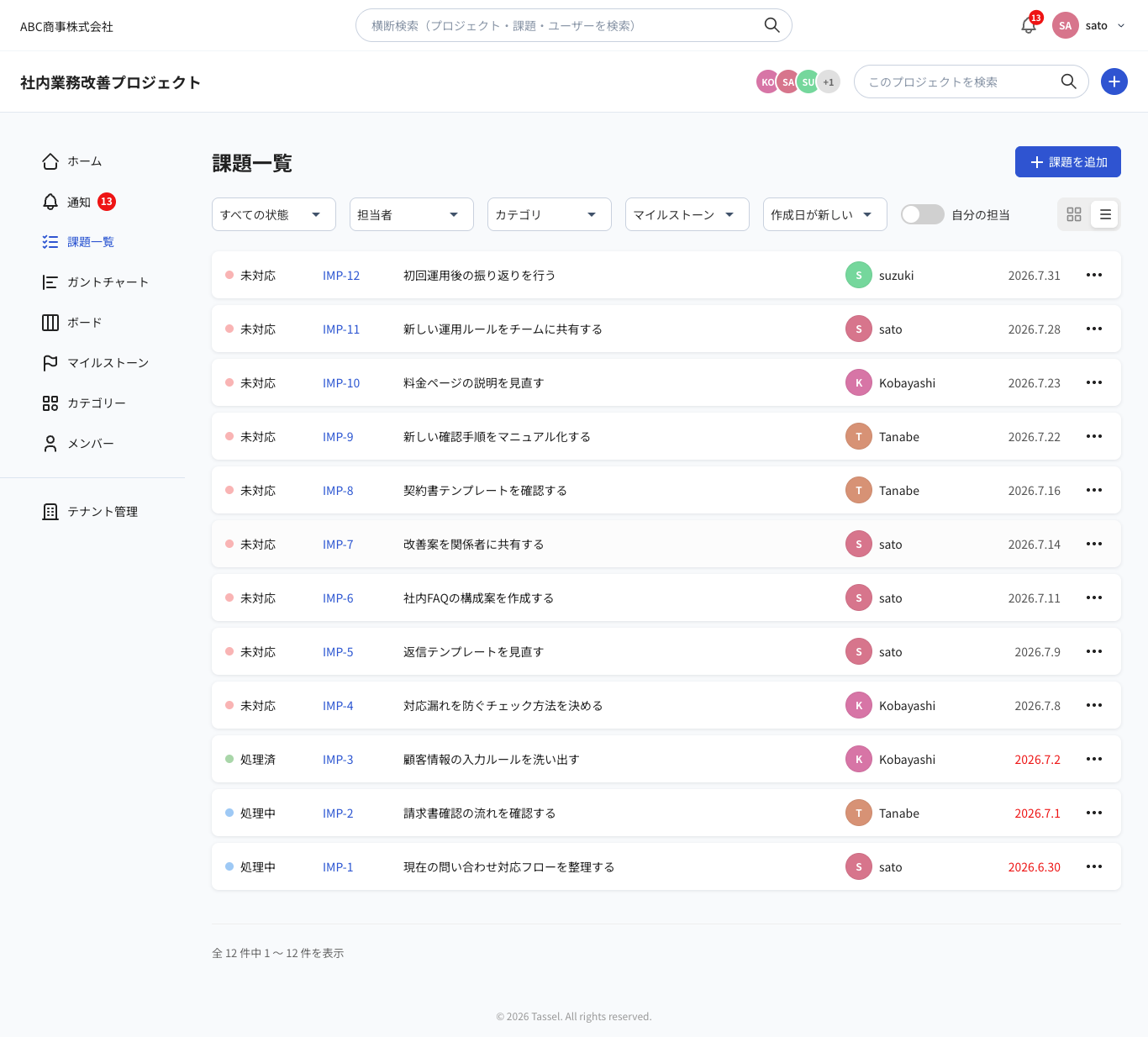 一覧では、日々の判断に必要な担当者・状態・期限を中心に確認します。
確認する件数が増えた場合も、会議時間を伸ばす前に、対象を絞れているかを見直します。確認の目的は情報を読み上げることではなく、担当を決める、期限を調整する、次の行動を決めるといった判断につなげることです。
守られないルールはいったん外す
決めたルールが守られないときは、注意を増やすだけでなく、そのルールが必要かを確認します。
次の順で見直します。
- その情報を使っている人と判断の場面を確認する
- 入力されないことで実際に困ったことがあるか確認する
- 別の項目やコメントと内容が重複していないか確認する
- 使い道がなければ、チーム共通のルールから外す
- 必要なら、対象となるタスクだけのルールに変える
一度外したルールも、必要になれば戻せます。守られない項目を残したままにすると、どの情報が正しいか分かりにくくなります。現在使うルールだけを明確にする方が、画面上の情報を信頼しやすくなります。
困りごとが起きてから運用を追加する
新しいルールは、「いつか必要になるかもしれない」という理由だけで追加しません。同じ困りごとが繰り返され、既存の情報だけでは解決できないときに追加します。
たとえば、次のように考えます。
- 担当者ごとの作業量が分からないなら、担当者の設定を徹底する
- 公開日から逆算できないなら、開始日やマイルストーンを使う
- 種類の異なる依頼を探しにくいなら、カテゴリを使う
- 着手順で迷うことが続くなら、優先度の使い方を決める
追加するときは、解決したい困りごと、入力する人、確認するタイミングを一緒に決めます。一定期間使ったあと、そのルールによって判断しやすくなったかを確認します。効果がなければ外すか、対象を限定します。
すべての機能を使う必要はありません。現在のチームに必要な機能だけを使い、同じ困りごとが繰り返されたときに運用を広げます。
最初に決める最低限の運用ルール
運用を始めるときは、登録時・進行中・確認時の3つに分けて、次の内容をそろえます。
登録時
- 対応が必要なものは課題にする
- 担当者を決める
- 決められる場合は完了期限を設定する
- 期限が未確定なら、理由と次回確認日を詳細またはコメントへ残す
進行中
- 状態は「未対応」「処理中」「処理済」「完了」の4種類を実際の進捗に合わせて使う
- 次の行動が分からない場合はコメントへ残す
確認時
- 毎日見る項目と、週次で見る項目を分ける
この運用で困らなければ、項目を追加する必要はありません。足りない情報が原因で仕事が止まったときに、その情報を次からどう残すか決めます。
タスクを着手できる状態に整える基本は、担当者が迷わず着手できる課題の作り方で詳しく紹介しています。期限の確認範囲を決める場合は、期限が近いタスクを見落とさない確認方法も参考にしてください。
定期的にルールを見直す
チームの人数や仕事の種類が変われば、必要なルールも変わります。月に一度、または案件の区切りで、短い見直しの時間を設けます。
見直すのは、次の3点です。
- 入力されているが、判断に使われていない情報はないか
- 情報不足が原因で、繰り返し止まる仕事はないか
- 毎日確認する必要のない項目まで見ていないか
ルールを増やすだけでなく、減らすことも見直しです。問題が起きていない運用を細かくせず、実際に困っている部分だけを変えます。
まとめ
小規模チームのタスク管理では、入力項目や確認手順を増やすほど運用が良くなるとは限りません。まずは、何をするか、誰が担当するか、完了期限、現在の状態、次の行動という最低限の情報をそろえます。
完了期限を決められない場合は、理由と次回確認日を詳細またはコメントへ残します。カテゴリ、マイルストーン、優先度、開始日などは、現在の困りごとを解決する必要がある場合だけ使います。
使わない機能があっても問題ありません。守られないルールを外し、同じ困りごとが繰り返されたときに必要な運用を追加することで、管理を重くしすぎず、チームが続けられる状態を保てます。