この記事で分かること
- Web制作の複数案件をプロジェクトごとに整理する方法
- ダッシュボードから、先に確認するプロジェクトを判断する基準
- 課題一覧・カンバン・ガントを使い分け、案件の遅れや担当の集中を見つける方法
Web制作では、新規サイトの制作、既存サイトの改修、公開後の更新など、期限も関係者も異なる案件が同時に進みます。一つの案件だけを見ていると順調でも、別の案件で確認待ちが続いていたり、同じ担当者に作業が集中していたりすることがあります。
複数案件を管理するときに大切なのは、すべての課題を一度に細かく確認することではありません。ダッシュボードで全体を捉え、対応が必要なプロジェクトを選び、その中で次に動く課題を確認することです。
複数案件では目の前の急ぎに引っ張られやすい
チャットで催促された修正や、公開直前の確認が入ると、その案件だけに意識が向きます。目の前の依頼へ対応している間に、ほかの案件の期限や返答待ちが近づいていることがあります。
特に、次のような状況では全体を見失いやすくなります。
- 複数案件の課題が同じメモやチャットの会話に混ざっている
- どの案件にも「急ぎ」の課題がある
- 一人が複数案件を担当している
- クライアントからの返答待ちで、表面上は動きがない
- 公開日だけ決まり、途中の確認期限が決まっていない
- 案件を切り替えるたびに、メールやチャットから経緯を探している
声が大きい依頼や新しく届いた連絡だけで順番を決めず、期限、影響、止まっている理由を案件ごとに確認します。
案件ごとにプロジェクトを分ける
Tasselでは、プロジェクトごとに課題を登録します。クライアント、制作物、納期、参加メンバーが異なる案件は、プロジェクトを分けると情報が混ざりにくくなります。
たとえば、「A社コーポレートサイト制作」と「B社採用サイト改修」を別のプロジェクトにすると、それぞれの課題番号、担当者、期限、コメントを案件内で確認できます。クライアントへ共有する情報や参加メンバーも分けやすくなります。
ただし、作業の種類が違うたびにプロジェクトを増やす必要はありません。同じ関係者が同じ成果や納期に向かう作業は、一つのプロジェクト内でカテゴリやマイルストーンを使って整理できます。
プロジェクトを分ける基準は、次のようにそろえます。
- 成果物や契約上の案件が異なる
- 公開日や納期を別に管理する必要がある
- 参加するメンバーや共有範囲が異なる
- 課題やコメントを案件単位で振り返りたい
ダッシュボードで全体の状況を見る
複数案件の確認は、ダッシュボードから始めます。ダッシュボードでは、主に次の情報を確認できます。
- 自分が担当している課題
- 参加中のプロジェクト
- プロジェクトごとのマイルストーン進捗
- 最近の更新
ダッシュボードは、すべてのプロジェクトの全課題を並べた一覧ではありません。ここで細部まで確認しようとせず、先に開く必要があるプロジェクトを見つけます。
まず、期限を過ぎた担当課題、期限が近い担当課題、期限が近いマイルストーンを確認します。最近の更新から、自分への確認依頼や、止まっていた課題の変化がないかも見ます。気になる情報があれば、該当するプロジェクトを開いて詳細を確認します。
担当中の課題から自分が動く仕事を確認する
ダッシュボードの「担当中の課題」では、自分が担当している課題を期限超過、期限間近、そのほかのまとまりで確認できます。複数案件に参加していても、まず自分が動く必要のある仕事を見つけられます。
確認するときは、期限が近いという理由だけで着手せず、次の点も見ます。
- 今日、自分が進められる状態か
- 作業前にほかの人の確認や資料が必要か
- 完了までに社内確認やクライアント確認が残っているか
- 遅れると、ほかの担当者や工程も止まるか
- 同じ日に複数案件の期限が重なっていないか
返答待ちなどで今は動けない場合は、課題のコメントに待っている相手・内容・次回確認日を残します。完了期限と次回確認日は混同せず、期限欄にはその課題を完了する日を設定します。
マイルストーン進捗から遅れそうな案件を見つける
複数の課題が同じ公開日や提出日に向かう案件では、マイルストーンを設定すると節目ごとの進捗を確認しやすくなります。
Web制作なら、次のようなまとまりが考えられます。
- 構成・要件の確定
- デザイン確認
- 実装完了
- 公開前確認
- サイト公開
ダッシュボードのマイルストーン進捗を見て、期限が近く、重要な課題や確認工程が残っている案件を先に確認します。進捗率だけで安全と判断せず、残っている課題の内容、担当者、確認工程までプロジェクト内で見ます。
すべての案件に細かなマイルストーンを設定する必要はありません。複数の課題が同じ期限へ向かい、案件全体の進み具合を確認したい場合に使います。
対応が必要なプロジェクトを選ぶ
ダッシュボードを見たあと、次の条件に当てはまるプロジェクトから詳細を確認します。
- 期限超過や期限間近の課題がある
- マイルストーンの期限が近く、重要な課題や確認工程が残っている
- 判断待ち・返答待ちで止まっている
- 同じ担当者に期限の近い課題が集中している
この順番を固定する必要はありません。公開への影響、ほかの工程を止める可能性、期限までの余裕を見て判断します。
ダッシュボードだけで状況が分からない場合は、推測で優先順位を決めず、プロジェクト内の課題やコメントを確認します。
課題一覧で担当者・期限・状態を確認する
プロジェクトを開いたら、課題一覧で担当者、期限、状態を横断して確認します。
見るポイントは次のとおりです。
- 期限が近いのに「未対応」の課題がないか
- 担当者が決まっていない課題がないか
- 同じ担当者に期限の近い課題が集まっていないか
- 完了期限が未設定のまま、理由も残っていない課題がないか
- 「処理済」のまま確認が止まっている課題がないか
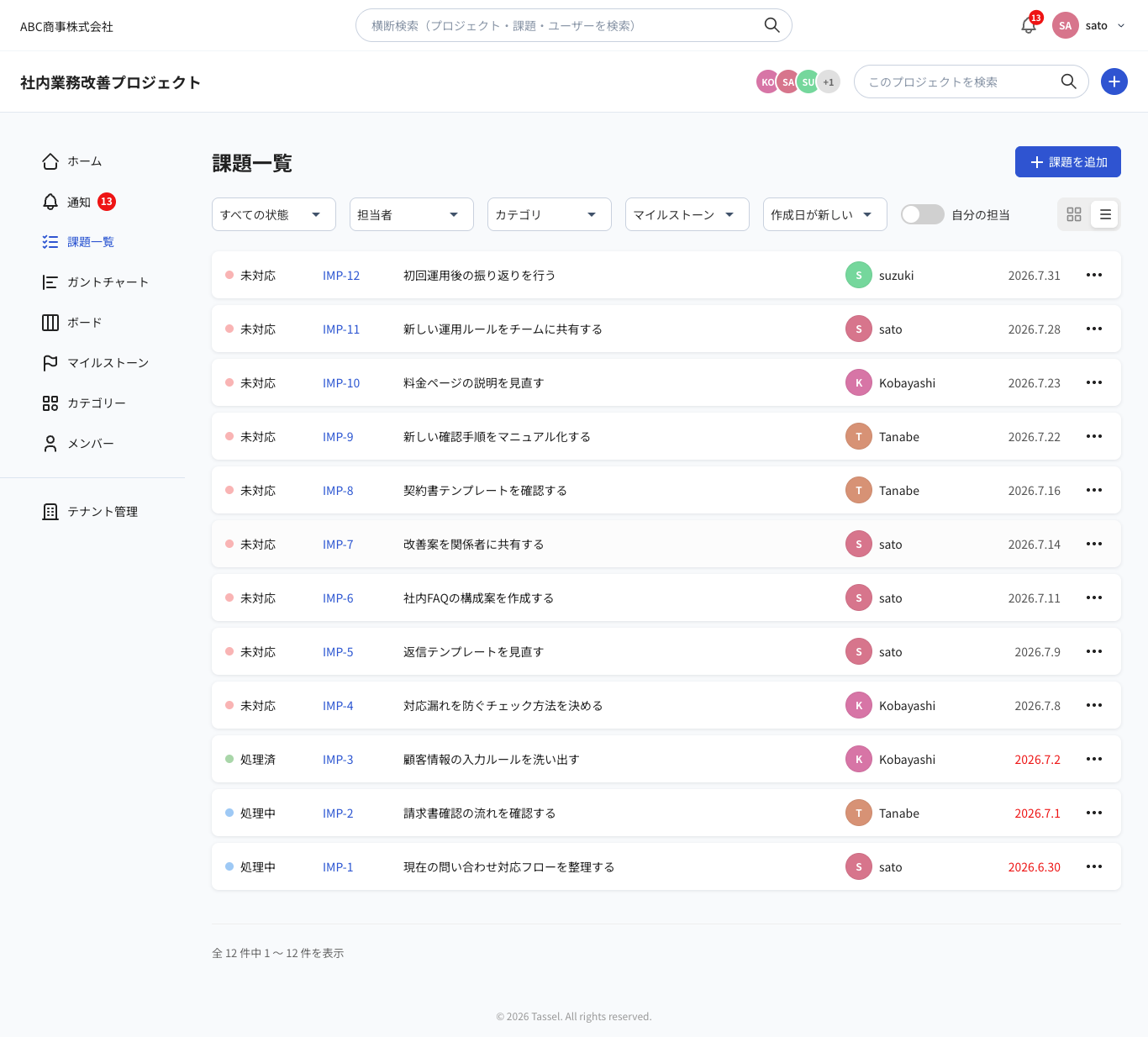 課題一覧では、一つのプロジェクト内の担当者・状態・期限を並べて確認します。
課題一覧は、すべてのプロジェクトをまとめた一覧ではありません。複数案件の担当集中を確認するときは、ダッシュボードで期限が近い案件を絞ってから、対応が必要な各プロジェクトを開き、同じ人の期限が重なっていないかを確認します。すべてのプロジェクトを毎日巡回する必要はありません。Tasselがチーム全員の案件横断的な負荷を自動集計する前提にはしません。
集中が見つかったら、担当者を変えるだけでなく、期限の調整、作業の分割、確認担当者の変更ができないか検討します。
カンバンで処理中の詰まりを見る
課題一覧で全体を確認したあと、進捗の詰まりを見たい場合はカンバンを開きます。カンバンも、一つのプロジェクト内の課題を「未対応」「処理中」「処理済」「完了」の4種類で表示します。
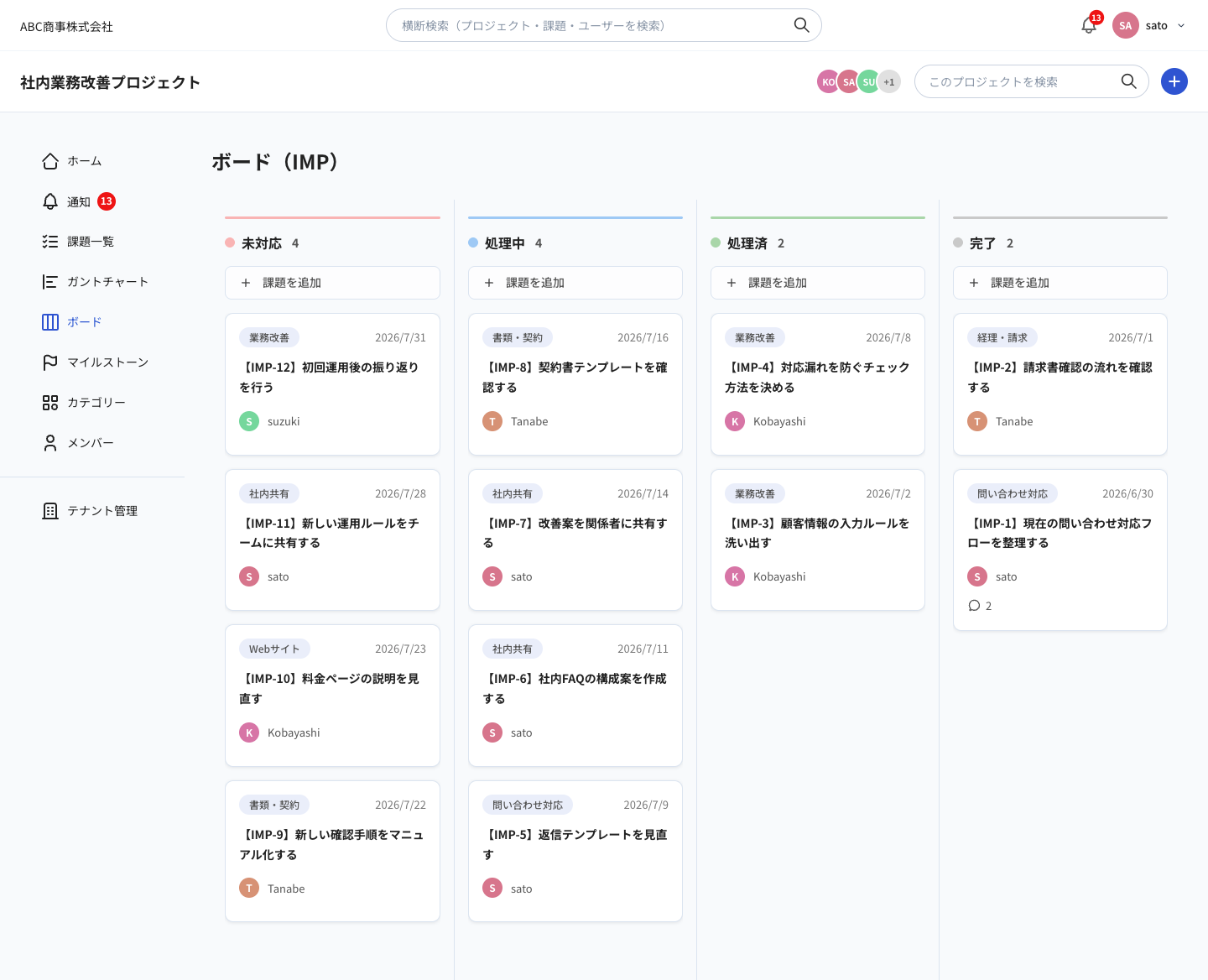 カンバンでは、プロジェクト内の処理中や処理済の課題が増えていないか確認します。
「処理中」が増えている場合は、実作業中なのか、外部からの返答待ちなのか、次の行動が決まっていないのかを課題のコメントで確認します。「処理済」は担当者の作業が終わり、確認などが残っている課題として扱い、誰の確認を待っているかを明確にします。
「確認待ち」や「外部返答待ち」という別の状態があるようには案内しません。4種類の状態は実際の進捗に合わせ、個別の事情は詳細やコメントへ残します。
ガントで作業期間と納期の重なりを見る
複数日にわたる作業や、同じ時期に期限が重なる課題は、プロジェクト内のガントチャートで確認します。
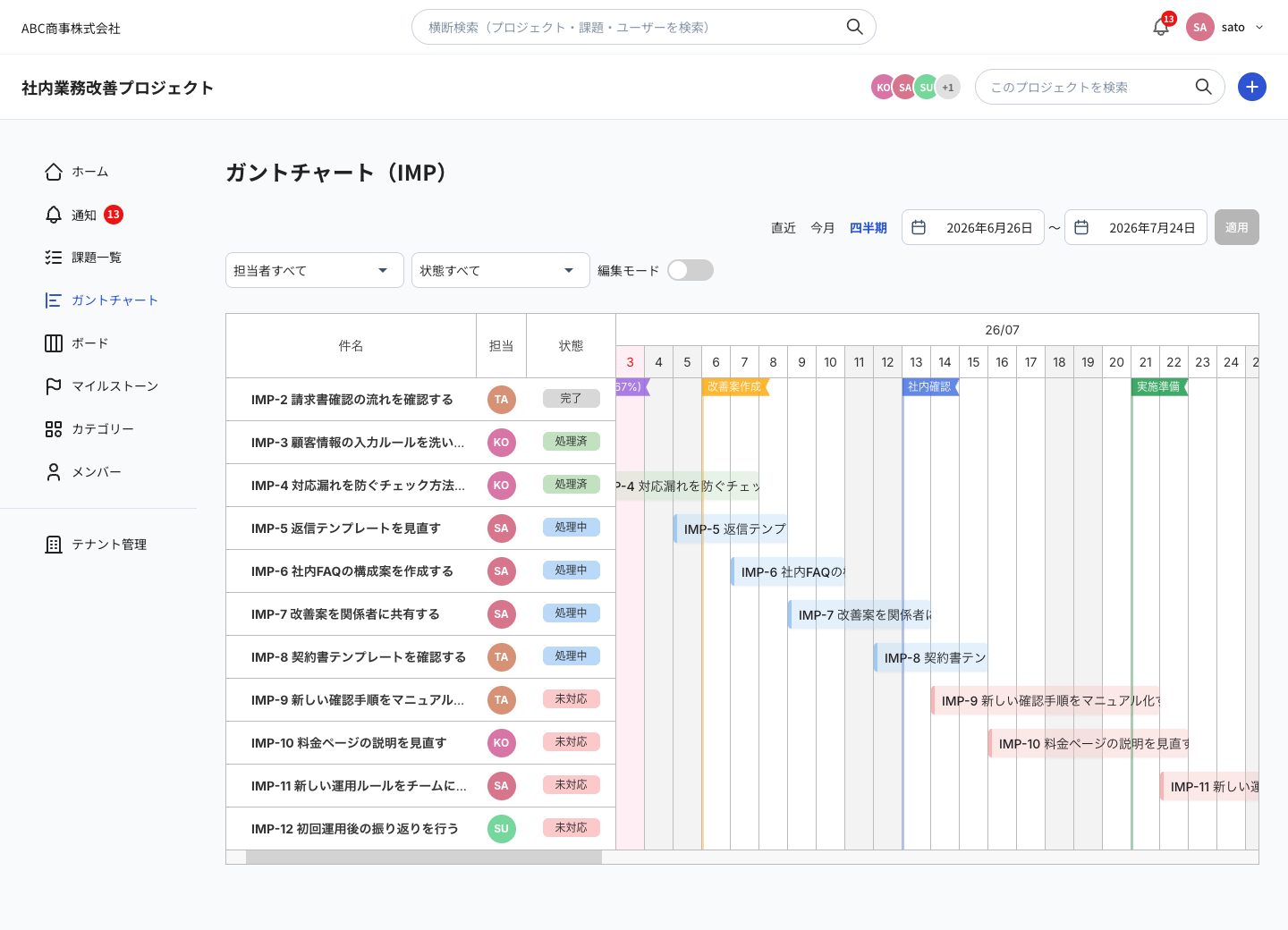 ガントでは、一つのプロジェクト内の作業期間と期限の重なりを確認します。
ガントでは、次の点を確認します。
- 公開前の確認期間が確保されているか
- 同じ担当者の作業期間が重なっていないか
- マイルストーンの期限までに、必要な課題が完了する予定になっているか
- 後続作業を始める前に、必要な課題が終わる予定か
全案件をまとめたガントがある前提ではありません。ほかの案件との重なりは、ダッシュボードで期限が近い担当課題やマイルストーンを確認したうえで、必要なプロジェクトのガントを行き来して見ます。
急ぎの案件だけに時間を使わない
急ぎの修正へ対応することは必要ですが、毎日それだけで終わると、まだ催促されていない案件が遅れます。
作業順を決めるときは、次の観点を合わせて確認します。
- 期限を過ぎている、または期限が近い
- 止まると、ほかの人や後続工程へ影響する
- クライアントへの提出や公開に影響する
- 今進められる状態になっている
- 確認や返答に時間がかかるため、早く依頼する必要がある
すぐ終わる作業や新しく届いた依頼だけを優先せず、早めに確認を依頼しておく必要がある仕事や、後続工程を動かす仕事も予定へ入れます。
毎朝と週初めで確認範囲を分ける
複数案件を毎回すべて細かく見ると、確認だけで時間がかかります。毎朝と週初めで確認範囲を分けます。
毎朝
- ダッシュボードで期限超過・期限間近の担当課題を見る
- 最近の更新から、自分への確認依頼や止まっていた課題の変化を確認する
- 対応が必要なプロジェクトを開く
- 課題の状態、コメント、次の行動を確認する
- 今日着手する仕事と、確認を依頼する仕事を決める
週初め
- 参加中のプロジェクトとマイルストーン進捗を見る
- 今週、提出・確認・公開があるプロジェクトを選ぶ
- 各プロジェクトの課題一覧で、担当者・期限・状態を確認する
- 必要なプロジェクトのガントで、作業期間の重なりを見る
- 担当や期限の集中があれば、チームで調整する
- 期限未設定や、次の行動が不明な課題を整理する
チーム全員の負荷が自動的に一つの画面へ集計されるわけではないため、週初めには各プロジェクトで見つけた重なりをチーム内で共有します。長い進捗報告会にせず、担当変更、期限調整、確認依頼など、必要な判断だけを行います。
小規模チームで続けやすい確認ルール
複数案件を管理するために、新しい入力項目や会議を増やしすぎる必要はありません。まずは次のルールから始めます。
- 案件ごとにプロジェクトを分ける
- 課題には担当者と、決められる場合は完了期限を設定する
- 期限未確定なら、理由と次回確認日を詳細またはコメントへ残す
- 毎朝は自分の担当課題、週初めはプロジェクトとマイルストーンまで確認する
- 詳細確認が必要なプロジェクトだけ、一覧・カンバン・ガントを開く
- 担当や期限の重なりは、チーム内で調整する
この方法で困らなければ、確認項目を増やす必要はありません。情報不足による遅れや担当の集中が繰り返されたときに、必要な運用だけを追加します。
期限が近い課題の具体的な確認範囲は、期限が近いタスクを見落とさない確認方法で紹介しています。運用ルール自体が重くなっている場合は、小規模チームでタスク管理のルールを増やしすぎない方法も参考にしてください。
まとめ
Web制作で複数案件を同時進行するときは、すべての課題を一つの画面で管理しようとせず、案件ごとにプロジェクトを分けます。ダッシュボードで自分の担当課題、参加中のプロジェクト、マイルストーン進捗を確認し、対応が必要なプロジェクトを選びます。
プロジェクトを開いたら、課題一覧で担当者・期限・状態を、カンバンで進捗の詰まりを、ガントで作業期間の重なりを確認します。チーム全員の案件横断的な負荷が自動集計される前提にせず、各プロジェクトで見つけた重なりを週初めに調整します。
全体を見る時間と、プロジェクト内を詳しく見る時間を分けることで、目の前の急ぎだけに引っ張られず、複数案件の中から今進める仕事を判断しやすくなります。