この記事で分かること
- Web制作の開始時に、クライアントへ確認しておきたい情報
- コメントだけに頼らず、Googleスプレッドシートなどで確認事項を整理する方法
- 相手が答えやすいように、説明・記入例・「おまかせ」を用意する考え方
- 確認シートとTasselを使い分けて、返答待ちや確認漏れを減らす方法
新しいクライアントとのWeb制作や、長く付き合いのある企業でも担当者が変わったときは、制作を始める前の情報整理がとても重要です。
Webサイトでは、ページタイトルやディスクリプション、サーバー情報、Google AnalyticsやGTM、フォームの通知先など、制作側だけでは決められない情報がいくつもあります。こうした内容を、その都度コメント欄やメールで一つずつ確認していると、「どこまで回答済みなのか」「誰に確認しているのか」「まだ必要な情報は何か」が分かりにくくなります。
大切なのは、必要な情報をただ質問することではありません。クライアントが答えやすい形に整理し、制作側も現在の状況を確認しやすくしておくことです。
この記事では、Web制作の開始時にクライアントへ確認したい情報を例に、準備シートとTasselを使ってやり取りを整理する方法を紹介します。
制作を始める前に、必要な情報を洗い出す
Webサイトの制作では、案件によって必要な情報が変わります。
たとえば、コーディングや公開準備まで含む案件なら、次のような情報が必要になることがあります。
サイト基本情報
- 各ページのタイトル
- ディスクリプション
- OGP関連情報
- ファビコン
- 公開URL
サーバー・ドメイン関連
- 利用するサーバー
- ドメインの管理先
- テスト環境・本番環境の仕様
- DNS切り替えの担当者
- SSL証明書の手配状況
計測・外部サービス
- GA4の測定ID
- GTMのコンテナID
- Googleマップに表示する住所
- その他、公開時に必要な計測タグ
フォーム関連
- 管理者通知メールの送信先
- 自動返信メールの差出人名
- 自動返信メールの件名・本文
- CC / BCCの有無
- 使用するメール送信方式や外部SMTPサービス
案件によっては、これ以外にも原稿、画像、SNS情報、アクセス解析の権限、外部サービスの設定などが必要になります。ただし、最初から考えられる項目をすべて並べる必要はありません。今回の制作で本当に必要なものだけに絞ります。
コメント欄だけで確認すると、やり取りが散らばりやすい
必要な情報が2、3項目だけであれば、Tasselのコメントで確認しても問題ありません。しかし、確認事項が増えてくると、コメントだけでは管理しにくくなります。
たとえば、
- どの項目が回答済みなのか分からない
- 一部だけ返答があり、未回答項目が埋もれる
- 後から内容が変更され、どれが現在の正しい情報か分からない
- 複数の担当者へ確認している内容が混ざる
- 過去のコメントを読み返さないと状況を把握できない
といったことが起こります。
このような場合は、クライアントに用意してもらいたい情報をGoogleスプレッドシートなどへ一覧化し、そのURLをTasselの課題で共有しておくと整理しやすくなります。
「サイト基本情報・ヒアリング」シートを用意する
たとえば、次のような確認シートを用意します。
| 項目 | 確認内容 | 回答例 | 状態 |
|---|---|---|---|
| ページタイトル | 検索結果やブラウザに表示するタイトル | 株式会社○○|公式サイト | 指定あり |
| ディスクリプション | ページ内容を説明する短い文章 | ○○のサービスを紹介します | おまかせ |
| GTM | Google Tag ManagerのコンテナID | GTM-XXXXXXX | 確認中 |
| フォーム通知先 | 問い合わせを受信するメールアドレス | contact@example.com | 回答済み |
Excelでも同じことはできますが、修正のたびにファイルを添付し直す運用になると、どれが最新版か分かりにくくなります。
Googleスプレッドシートなどのクラウド上のデータであれば、同じURLを共有したまま内容を更新でき、最新版がどれか分からなくなるのも防ぎやすくなります。
Tassel側にはそのURLを残しておけば、制作担当者は課題からすぐに現在の確認内容へ移動できます。
専門用語には「何のために必要か」を添える
制作側では当たり前に使っている言葉でも、クライアントにとっては聞き慣れない場合があります。
たとえば「ディスクリプションをお願いします」とだけ伝えても、何を用意すればよいのか分からないことがあります。
その場合は、
ディスクリプション
検索結果などでページの概要として使われる文章です。
100文字前後を目安に、ページの内容が分かる文章をご記入ください。
のように、何のために必要なものかを短く説明します。
GTMやGA4、DNSなども同様です。専門用語の意味を詳しく説明する必要はありません。相手が「自分で回答できるのか」「社内の別担当者へ確認すべきなのか」を判断できる程度で十分です。
「おまかせ」「不明」「確認中」を用意する
確認シートを作るときに意外と重要なのが、空欄の意味を曖昧にしないことです。
空欄だけでは、
- まだ回答していない
- 分からない
- 制作者へ任せたい
- 社内確認中
- 今回は不要
のどれなのか分かりません。
そこで、必要に応じて次のような選択肢を用意します。
- 指定あり
- おまかせ
- 不明
- 確認中
- 対象外
たとえばページタイトルやディスクリプションであれば、「指定あり / おまかせ」を選べるようにしておくと、クライアント側も回答しやすくなります。
回答がないことと、「おまかせ」という意思決定は別の状態として扱う方が、制作側も判断しやすくなります。
記入例を付けると、やり取りを減らしやすい
入力欄だけを並べるより、記入例を付けると回答しやすくなります。
たとえば、
フォーム通知先
例:contact@example.com
GTMコンテナID
例:GTM-XXXXXXX
ページタイトル
例:サービス名|株式会社○○
のように、相手がどの形式で回答すればよいかを見せます。
特に、新しいクライアントやWeb制作に慣れていない担当者の場合は、説明文と記入例を少し付けるだけで確認の往復を減らせることがあります。
「いつ必要か」と「誰に確認するか」も整理する
必要な情報を一覧化するときは、項目だけでなく、いつまでに必要なのかも考えておきます。
たとえば、
| 項目 | 必要な時期 |
|---|---|
| ページタイトル・ディスクリプション | コーディング開始まで |
| GTM / GA4 | テストアップ〜公開前 |
| フォーム通知先 | フォームテスト前 |
| DNS関連情報 | 公開切り替え前 |
といった具合です。
すべてを制作開始日にそろえてもらう必要はありません。必要になる時期が違うものまで一度に依頼すると、クライアント側の負担が増えます。
また、大きな企業では、情報によって確認先が違うこともあります。
- 原稿:営業・広報
- GTM / GA4:マーケティング
- DNS・サーバー:情報システム
- フォーム通知先:問い合わせ窓口の担当部署
このように確認先が分かれる場合は、シートに「確認先」や「担当部署」の列を設けてもよいでしょう。
同じ企業でも、担当者が変われば認識が同じとは限らない
長く付き合いのあるクライアントでも、担当者や部署が変わると、これまでの運用が共有されていないことがあります。実際に、同じクライアントの別案件ですでにGTMを使っていたため、今回も同じ計測環境を使う前提で制作を進めていたことがありました。ところが、その案件の担当者は営業部門で、サイトに計測タグが入っていることを把握していませんでした。
制作側では「これまでと同じ運用」と考えていても、クライアント側では部署が違うだけで前提が共有されていないことがあります。このような認識のずれは、公開直前になって発覚すると影響が大きくなります。
そのため、以前の案件で確認済みだから今回も大丈夫、と決めつけず、今回の担当者と必要な前提を確認しておくことが大切です。
認証情報は確認シートへ直接書かない
サーバーやドメインの確認では、ログイン情報が必要になる場合があります。
ただし、IDやパスワードなどの認証情報を、一般的な確認シートへそのまま記載してもらう運用は避けます。
シートには、
- サーバー管理会社
- 管理画面のURL
- 認証情報の共有状況
- 誰が管理しているか
など、進行に必要な情報だけを残し、認証情報そのものは別の安全な方法で共有します。「ログイン情報:別途共有済み」のように状態だけを記録しておけば、制作側も準備状況を確認できます。
シートとTasselの役割を分ける
確認項目が多い場合、すべてをTasselの詳細やコメントへ書き込む必要はありません。
たとえば、
Googleスプレッドシート
- 現在の回答内容
- 各項目の説明
- 記入例
- 回答状況
Tassel
- 確認シートのURL
- 誰が確認しているか
- いつまでに必要か
- 返答待ちの項目
- 確認した履歴
というように分けます。
Tasselの課題には、たとえば次のように残します。
# クライアント確認事項

サイト基本情報・ヒアリングシート
https://docs.google.com/...

# 確認状況

- ページタイトル:回答済み
- フォーム通知先:回答済み
- GTM:クライアント社内で確認中
- DNS切り替え担当:未確認

# 次回確認

10月5日に未回答項目を確認
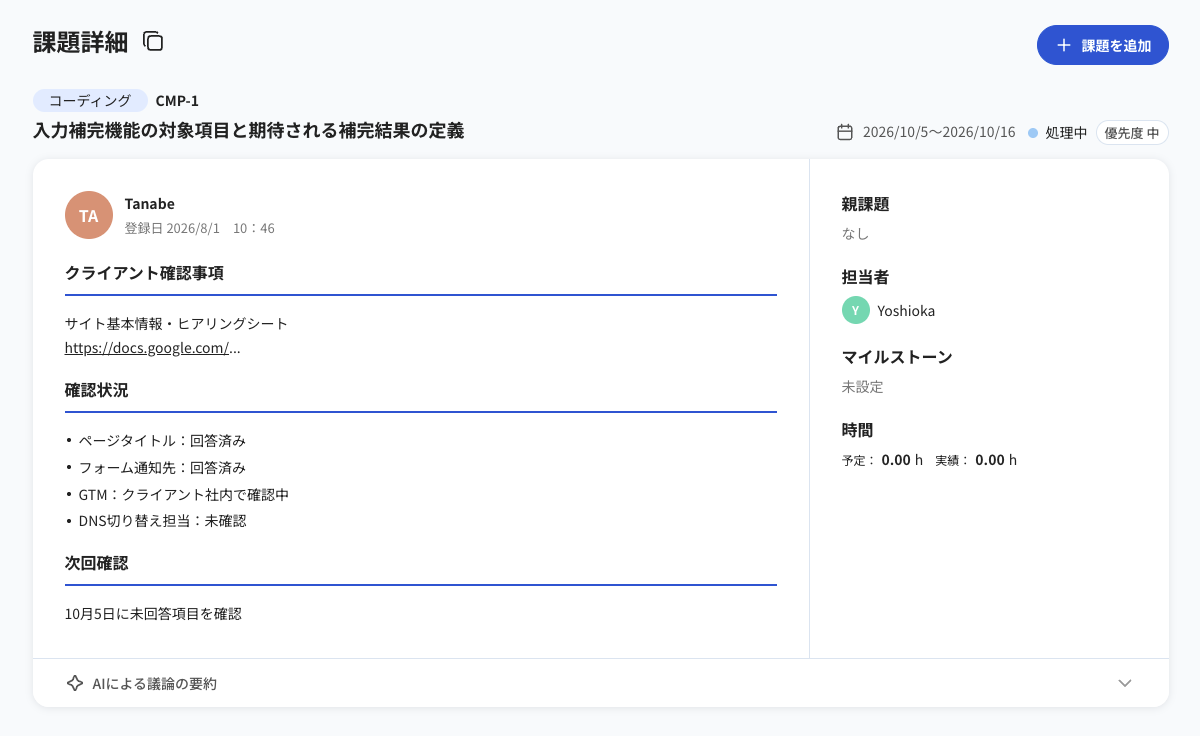 確認シートのURL、回答状況、次回確認日を課題詳細にまとめた例。
コメントには、
ヒアリングシートを共有しました。
GTMについてはマーケティング部へ確認いただいています。
未回答項目は10/5に再確認予定です。
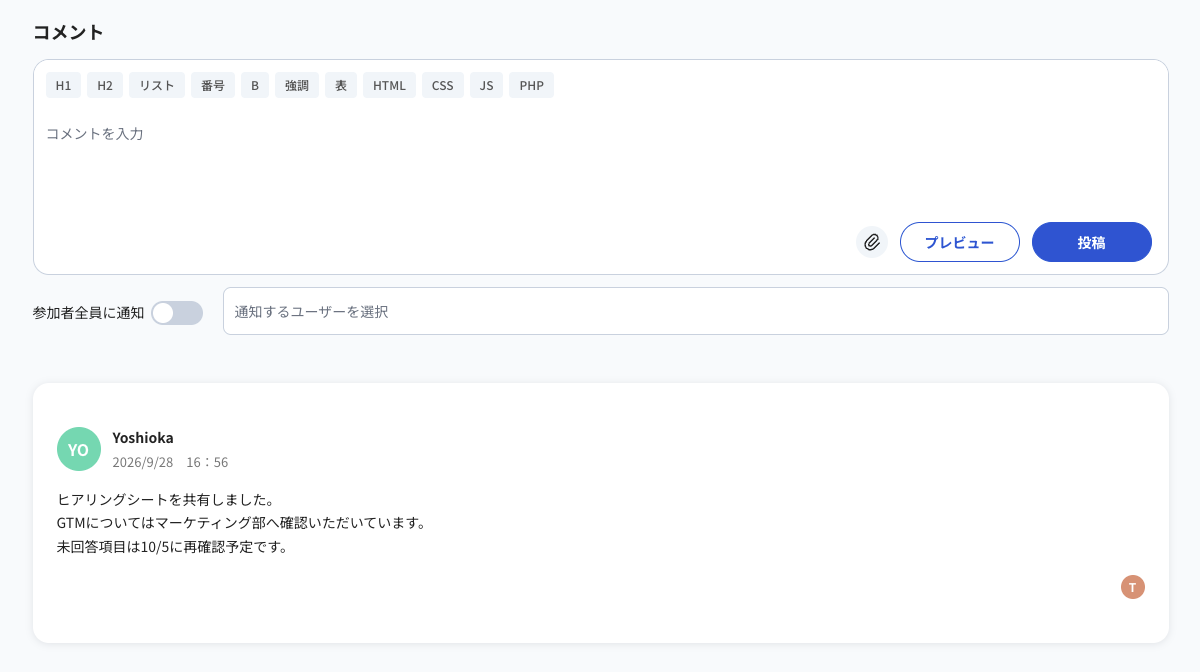 確認の経緯や返答待ちの状況は、コメントに時系列で残します。
のように、経緯を時系列で残します。
シートは現在の回答内容、Tasselは進行状況と確認履歴として使い分けると、情報を探しやすくなります。
確認シートを大きくしすぎない
一度シートを作ると、「これも聞いておこう」「念のためこれも」と項目を増やしたくなります。
しかし、確認項目が多すぎると、クライアント側の入力負担が増えます。巨大な確認シートを渡した結果、回答に時間がかかり、制作開始そのものが遅れてしまっては本末転倒です。
案件に必要な項目だけを残し、
- LPなら不要な項目を削る
- フォームがある案件だけ、フォーム設定用のシートを使う
- サーバーやドメインの確認事項が多い場合は、環境情報を別シートに分ける
- 項目数が多い場合は、「サイト基本情報」「フォーム設定」「公開環境」など用途ごとにシートを分ける
といった形で調整します。
すべてを1枚の大きなシートにまとめる必要はありません。
案件規模や確認する担当者に合わせて、必要な情報だけを見せられる形にしておく方が、回答する側の負担も減らせます。大企業、新しい担当者、小規模企業、個人事業主など、相手や案件に合わせて、説明の量や確認方法を調整して構いません。
一度作ったものは、次の案件のテンプレートにする
確認シートは、一度作って終わりではありません。
案件を重ねると、
- 毎回確認している項目
- よく回答が止まる項目
- 説明がないと伝わりにくい項目
- 実際には使わなかった項目
が見えてきます。
それをもとにテンプレートを少しずつ整えておくと、次の案件ではゼロから作る必要がありません。案件に合わせて必要な項目だけを残す使い方ができます。
今では、AIを使ってヒアリング項目や表のたたき台を作ることもできます。
まとめ
Web制作では、ページタイトル、計測タグ、サーバー情報、フォーム設定など、クライアント側へ確認しなければ進められない情報があります。
確認事項が多い場合は、コメントだけで一つずつやり取りするのではなく、Googleスプレッドシートなどへ一覧化し、説明・記入例・「おまかせ」などを用意して、相手が回答しやすい形にします。
そのうえで、確認シートのURL、未回答項目、確認期限、やり取りの履歴をTasselで管理すると、現在の状況を追いやすくなります。
大切なのは、確認項目を増やすことではありません。制作を進めるために本当に必要な情報だけを、相手が答えやすく、こちらも確認しやすい形にしておくことです。
案件やクライアントに合わせて確認方法を調整しながら、やり取りが止まりにくい進め方を整えていきましょう。