この記事で分かること
- メール中心でWeb制作の案件を進めると、どこで管理が難しくなるか
- メールとTasselを無理なく使い分ける考え方
- 親課題を使って、チーム全体に関わる連絡と個別案件を整理する方法
Web制作の仕事では、見積や正式な連絡はメール、制作中の確認や修正指示はチャット、といったように複数の手段を使うことが少なくありません。メールそのものが悪いわけではありませんが、案件の進捗や細かなやり取りまでメールだけで追おうと、案件が増えたときに負担が大きくなります。
私自身、クライアントとの見積・請求や正式な連絡にはメールを使い続けています。一方で、日々の作業、確認、資料共有、チーム内の連絡はTasselに集めています。
この記事では、メールを置き換えるためではなく、業務の拠点を一つ作るためにTasselを使う方法を紹介します。
メールは連絡に便利でも、案件管理まで任せると探しにくくなる
メールは、相手へ正式に連絡を送るには便利な手段です。ただし、やり取りが続くほど時系列に積み上がるため、「今やること」を見る場所としては扱いにくくなります。
たとえば、次のようなことが起きやすくなります。
- 数日前の修正指示を探すために、長いメールのスレッドを読み返す
- 途中で別担当者とのやり取りが入り、誰が何を決めたのか追いにくくなる
- 関係者全員を毎回CCに入れる必要があり、メールを見てもらえたか分かりにくい
- 添付資料が複数のメールに分かれ、案件ごとに整理し直す必要が出てくる
- 複数案件・複数の取引先・ほかの制作会社が関わると、未対応の作業を正確に追いにくくなる
メールには見積依頼、確認、雑談、完了連絡など、性質の違う情報が同じ受信箱へ入ってきます。しかし、制作中に知りたいのは「次に自分がやること」「誰からの返答を待っているか」「この案件で何が決まったか」です。
この二つを同じ場所で管理しようとすると、メールを探す時間が少しずつ増えていきます。
メールは正式連絡、Tasselは日々の業務の拠点にする
そこで、すべてを一つのツールに移すのではなく、役割を分けます。
- メール:見積書・請求書の送付、契約や費用に関わる正式な連絡
- Tassel:制作の依頼、確認、修正指示、進捗、資料共有、チーム内の連絡
メールで見積書を送る必要があるときも、Tasselのやり取りを止める必要はありません。たとえば親課題のコメントに「見積書をメールでお送りしました。ご確認をお願いします」と残しておけば、案件に関わる人が同じ場所で状況を確認できます。
メール本文を探し直さなくても、Tasselを開けば「いま何を進めているか」が分かる状態を作ります。
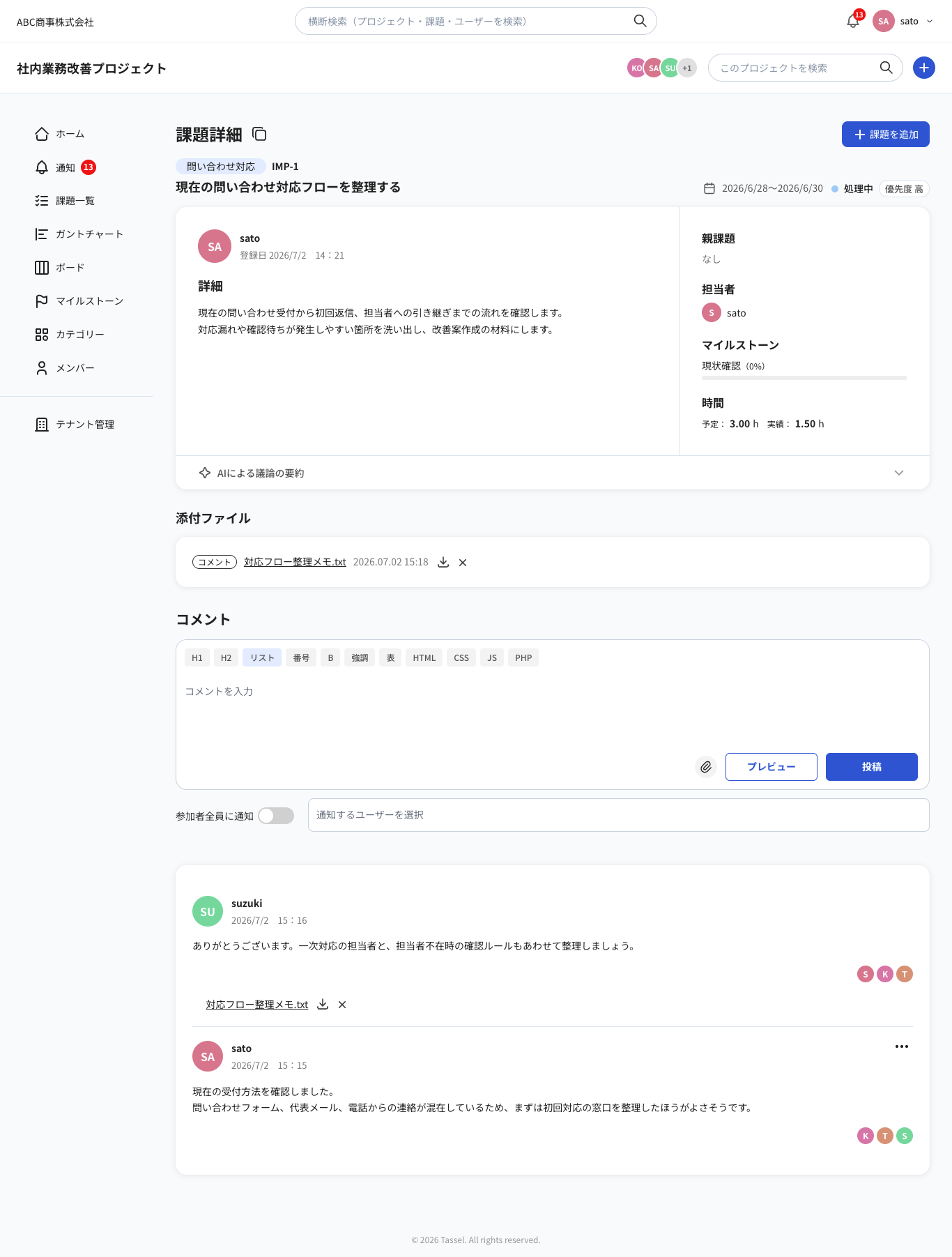 個別の制作案件は課題として登録し、期限・担当者・資料・コメントをまとめます。
「9月の業務」のような親課題を、チームの共有スペースにする
個別案件とは別に、月全体に関わる親課題を一つ作っておくと、日常の連絡を整理しやすくなります。
たとえば、チームで「9月の業務」という親課題を作り、その月に動く制作案件を子課題としてぶら下げます。
- 親課題:9月の業務
- 子課題:秋キャンペーンLP 修正対応
- 子課題:バナー5点 初校制作
- 子課題:サイト更新用画像の差し替え
親課題のコメントには、特定の案件だけに属さない連絡を残します。
- 今月予定している案件を共有する
- 新しく立てた課題をチームへ知らせる
- 進行に関わる見積依頼をする
- 夏休みなど、チーム全体に関わる予定を共有する
私が関わる案件でも、「夏休みの予定があれば共有してください」といった連絡は、メールではなく月ごとの親課題にコメントされます。そこへ休暇期間を一度書けば、その親課題を見られる担当者全員に共有されます。
その後、別の担当者が新しい課題を立てるときも、すでに共有されている休暇期間を避けて期限を設定できます。個別に確認するメールを何度も送らなくても、チームの予定として使える情報になります。
コメントは、関係者が流れを共有するために残す
Tasselでは、課題ごとにコメントが時系列で積み上がります。制作の依頼、確認用URL、修正指示、対応完了の報告を同じ課題へ残せるため、あとから参加した担当者も経緯を追いやすくなります。
たとえば、バナー修正の課題なら次のように進められます。
- 制作担当者が初稿と確認してほしい点をコメントする
- クライアント側が同じ課題に修正指示や判断を返す
- 制作担当者が修正版を添付し、対応内容を残す
- 完了後も、決定までの流れと資料を同じ課題で確認できる
同じ案件について別の担当者が意見を追加したいときも、メールの返信先やCCを考え直す必要はありません。関係する人が同じ課題を見て、必要なときにコメントを残せます。
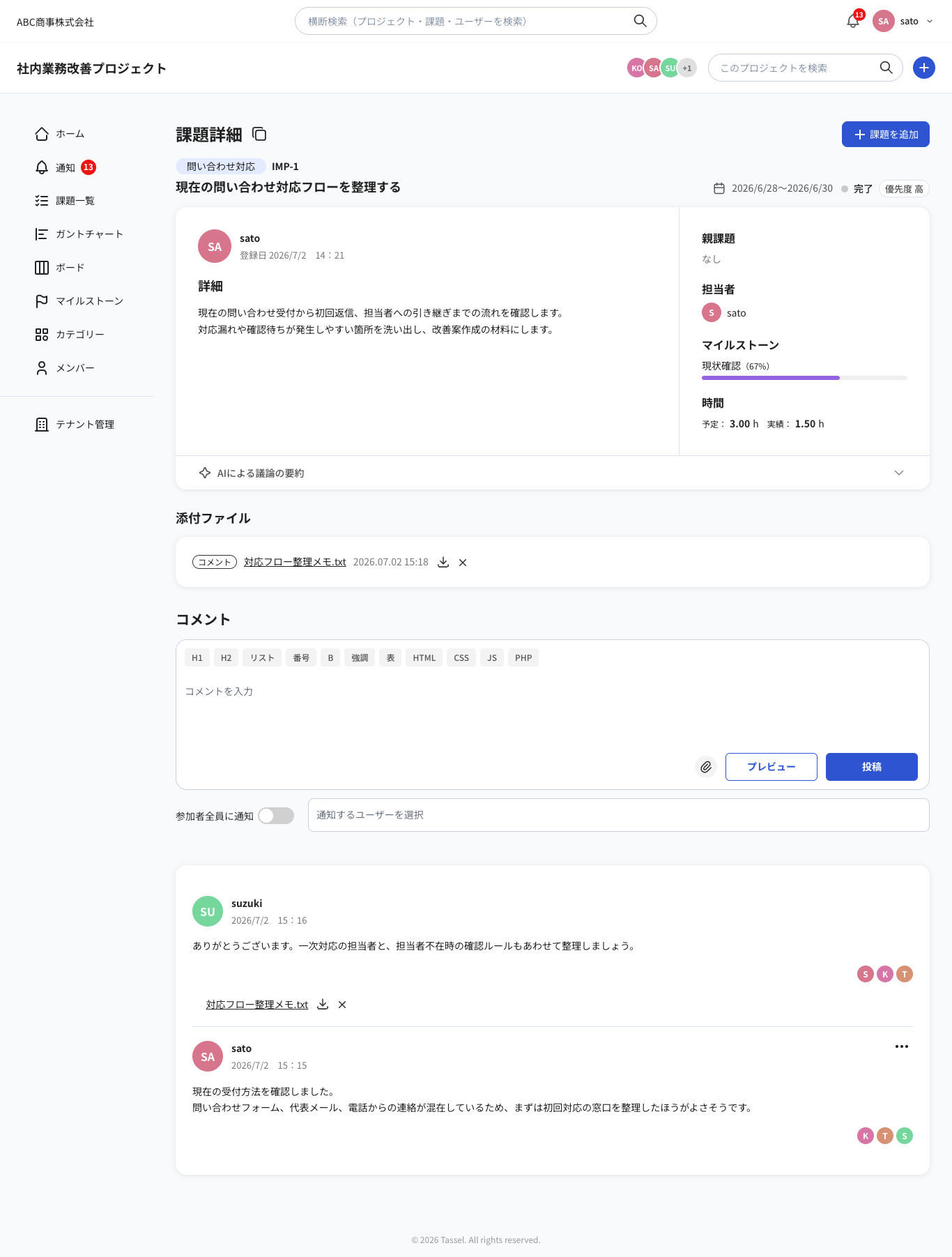 コメントと添付ファイルを案件ごとに残すことで、あとから指示や資料を探し直しにくくなります。
資料は「案件に紐づくもの」だけを課題へ添付する
メールでは、資料が送信日時ごとに分かれてしまいます。Tasselでは、案件に関係する資料をその課題へ添付できます。
初稿、修正版、確認用のスクリーンショット、原稿、URLなどを同じ課題に残しておけば、「どの案件の、どの時点の資料か」を探しやすくなります。
容量の大きい制作データや、版管理が必要なデータはDropboxやGoogle Driveなどで管理し、Tasselには共有リンクと確認内容を残す運用もできます。制作データの保管場所と、作業・決定事項の管理場所を分けることで、それぞれのツールを無理なく使えます。
すべての業務を細かく登録しなくてもよい
Tasselを使うからといって、メールで届いた内容をすべて転記したり、細かな連絡をすべて課題化したりする必要はありません。
まずは、次の二つから始めるだけでも十分です。
- 個別の制作案件を課題として作り、やること・期限・資料・決定事項を残す
- 月ごとの親課題を作り、チーム全体に関わる連絡を集める
メールを使い続けながらも、日々の仕事の流れをTasselへ寄せていくと、受信箱を開かなくても「自分が次にやること」と「チームで共有されていること」を確認しやすくなります。
まとめ
メールは見積や請求、正式な連絡に適しています。一方で、制作案件の進捗、修正指示、資料、チーム全体への共有までメールだけで管理すると、案件が増えるほど探す手間が増えていきます。
メールをやめる必要はありません。メールは連絡、Tasselは案件とチームの共有というように役割を分けると、普段の仕事を無理なく整理できます。
個別案件は課題で進め、月ごとの親課題には全体連絡を残す。この形にすると、特定の人だけが知っている情報を減らし、チームが同じ前提で次の仕事を進めやすくなります。