この記事で分かること
- 担当者が迷わず着手できる課題に必要な情報
- Web制作の「バナー制作」を例にした、Tasselでの起票方法
- コメントと詳細欄を分けて、変更後も分かりやすく保つ方法
タスク管理ツールに課題を登録しても、それだけで担当者が作業を始められるとは限りません。
たとえば「秋キャンペーン用のバナー制作をお願いします。10月8日まで」とだけ書かれていても、対象のバナー、修正内容、確認すべき資料が分からなければ、追加で質問するところから始まります。
大切なのは、課題を登録することではなく、課題を見た担当者が迷わず着手できる状態にすることです。この記事では、Web制作のバナー制作を例に、Tasselで分かりやすい課題を作る流れを紹介します。
まずは基本項目を設定する
Tasselでは、件名・担当者・状態・カテゴリ・マイルストーン・開始日・期限日などを、課題の作成画面で設定できます。
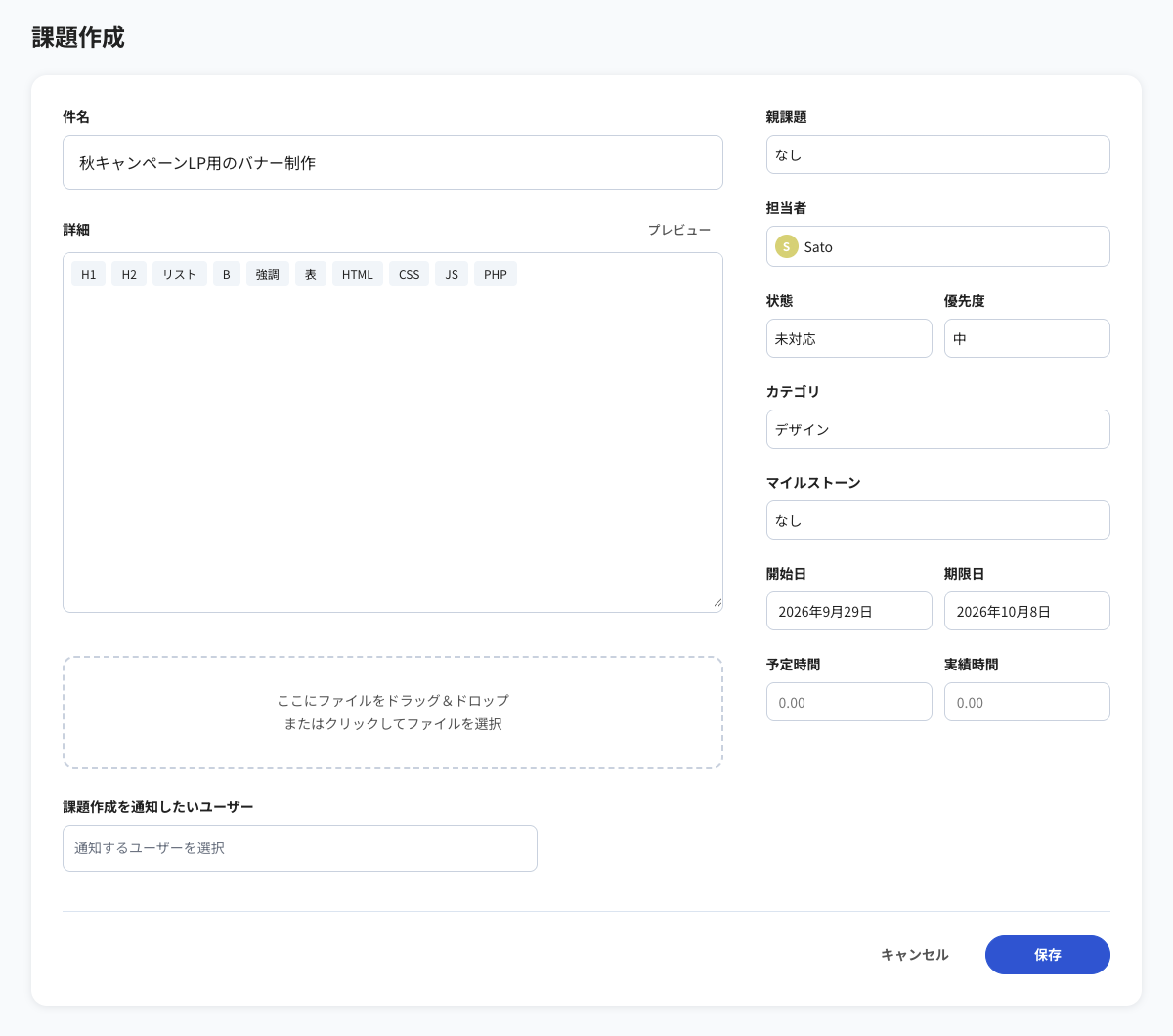 課題作成画面で、仕事の進行に必要な基本項目をまとめて設定できます。
これらを設定すると、誰がいつまでに進める課題なのかが分かります。状態はカンバン、開始日と期限日はガントチャートにも連動するため、日々の進捗や予定の重なりも確認しやすくなります。
ただし、基本項目だけでは「何を作ればよいか」までは伝わりません。案件ごとに異なる制作内容や共有資料は、詳細欄にまとめます。
「秋キャンペーンLP用のバナー制作」を起票してみる
例として、秋キャンペーンLPに掲載するバナーを制作する課題を作ってみます。
まずは、次のように基本項目を設定します。
| 項目 | 設定例 |
|---|---|
| 件名 | 秋キャンペーンLP用のバナー制作 |
| 担当者 | 制作担当者 |
| 状態 | 未対応 |
| カテゴリ | デザイン |
| 開始日 | 9月29日 |
| 期限日 | 10月8日 |
件名は、「バナー制作」だけで終わらせず、何のためのバナーかまで分かるようにします。あとから一覧や検索で見返すときにも、課題の目的を判断しやすくなります。
こうした基本項目を設定しておけば、担当者はもちろん、周囲のメンバーも「誰が・いつ・どの状態で進めているか」を確認できます。状態はカンバン、開始日と期限日はガントチャートにも反映されます。
詳細欄に、着手に必要な情報をそろえる
次に、担当者が作業を始めるために必要な内容を詳細欄へ書きます。Tasselの詳細欄ではMarkdownが使えるため、見出しと箇条書きを使って情報を整理できます。
# 概要
先日ご対応いただいた秋キャンペーンLPの導線バナーを作成してください。
主に弊社サイト内に設置するバナーです。

# 制作サイズ
- トップページ用:1280×720
- キャンペーン一覧用:600×300

# 構成案
構成案.pptを課題に添付しています。

# 素材
素材.zipを課題に添付しています。

# スケジュール
- 10月1日:初稿提出
- 10月2日〜5日:フィードバック期間
- 10月6日〜8日:修正・納品
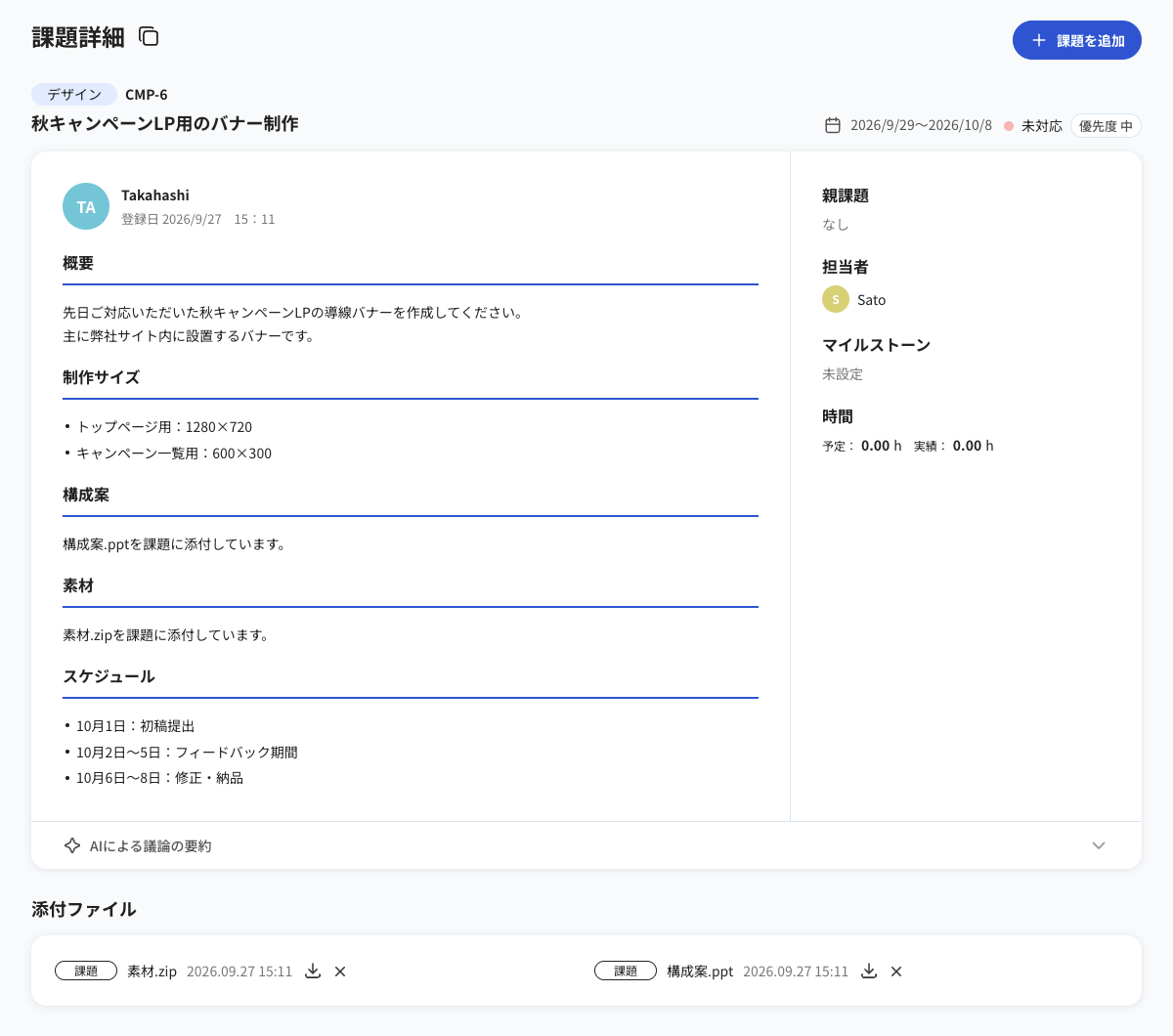 起票後の課題詳細では、詳細欄に書いた内容を見出しや箇条書きで確認できます。
このように書いておくと、担当者は「何の制作か」「何点作るのか」「どの資料を見るのか」「いつまでに何をするのか」を一度に確認できます。
最初から完璧な仕様書を作る必要はありません。まずは、その仕事を始めるために必要な情報がそろっているかを基準にします。
資料や素材は、使い慣れた方法で共有する
構成案はPowerPointでなければいけないわけではありません。FigmaのURL、Googleスライド、スプレッドシート、参考にしたいバナーの画像など、チームで使い慣れた方法で共有すれば十分です。
ファイルを直接添付できる内容はTasselの課題に添付し、容量が大きい素材はDropboxなどの共有URLを詳細欄に貼ります。
指示書や構成案を必ず用意しなければならないわけでもありません。たとえば、次のような伝え方でも着手に必要な内容が分かれば問題ありません。
- 箇条書きで要点を伝える
- 参考にしたいバナーを添付する
- FigmaやGoogleスライドのURLを貼る
- 既存ページや前回制作物のURLを示す
大切なのは、資料の形式をそろえることよりも、担当者が確認すべき場所を迷わないことです。
変更があったら、コメントと詳細欄を両方更新する
制作途中で、バナーの点数やサイズが追加になることもあります。その場合は、コメント欄で担当者へ変更を伝えるだけで終わらせず、詳細欄の現在の内容も更新します。
たとえばSNS用バナーが追加された場合は、制作サイズを次のように直します。
# 制作サイズ
- トップページ用:1280×720
- キャンペーン一覧用:600×300
- SNS用:1040×1040(追加)
コメントには「SNS用バナー1点が追加になりました」と残し、詳細欄には今の仕様をまとめます。
コメントは変更の履歴、詳細欄は現在の正しい内容として使い分けると、途中から参加した人も状況を確認しやすくなります。過去のやり取りをすべて読み返さなくても、まず詳細欄を見れば必要な情報が分かる状態を作れます。
必要に応じて、強調や表も使う
Markdownでは、太字や表を使って注意事項やスケジュールを見やすくできます。たとえば、提出物と期限を表にすると、複数の予定を一目で確認できます。
# スケジュール
| 項目 | 期限 |
| --- | --- |
| 初稿提出 | 10月1日 |
| フィードバック | 10月2日〜5日 |
| 修正・納品 | 10月8日 |
ただし、毎回細かく整えようとすると、課題を登録すること自体が負担になります。情報量が多すぎると、読む側の理解コストも上がり、詳細欄だけでは伝えきれずに打ち合わせや別資料が必要になることもあります。
課題の詳細欄は、案件ごとに必要な情報を補うための自由な場所です。書式を整えることよりも、担当者が次に何をすればよいか分かることを優先します。
まとめ
Tasselでは、担当者・状態・期限日などの基本項目を設定することで、課題の進み具合や予定を一覧、カンバン、ガントチャートで確認できます。
そのうえで、案件ごとに異なる制作内容、資料、スケジュールは詳細欄へまとめます。 課題作成で大切なのは、すべてを細かく書くことではありません。 担当者が課題を開いたとき、「次に何をすればいいか」が分かること。 そこまで整っていれば、十分に着手しやすい課題になっています。
すべてを詳細欄だけで解決しようとせず、コメントや添付ファイル、共有URL、必要に応じた打ち合わせも組み合わせながら、チームに合った伝え方を整えていきましょう。